Tampilkan postingan dengan label Internet. Tampilkan semua postingan

Cara Saya berbagi tentang : Gratis Download IDM 6.15 build 3 Full Version Update Untuk Menambah Wawasan

Cara Saya berbagi tentang Gratis Download IDM 6.15 build 3 Full Version Update kepada teman-teman sobat blogger dirumah Tujuan artikel Gratis Download IDM 6.15 build 3 Full Version Update menambah wawasan Jika Sobat Suka Dengan Gratis Download IDM 6.15 build 3 Full Version Update dapat sharing dengan yang lainnya Ya udah Langsung saja Membaca Gratis Download IDM 6.15 build 3 Full Version Update pada blog ini
Gratis Download IDM 6.15 build 3 Full Version akan saya bagi untuk kalian semua, kali ini sudah ada IDM versi full terbaru yang bisa di unduh secara free fersi 6.15 build 3. ada juga yang masih bisa berfungsi idm 6.14 agar lebih jelasnya lagi kamu bisa download melalui link dibawah ini dan secara mudah menginstal pada komputer ataupun laptop anda. kali ini update terbaru idm saya dapatkan dari sahabat blogger APY (Arief Putra Yunar)

IDM 16.5 build 3 Full Version

Internet Download Manager (idm 6.15 build 3) has a smart download logic accelerator that features intelligent dynamic file segmentation and safe multipart downloading technology to accelerate your downloads. Unlike other download accelerators and managers that segment files before downloading starts, Internet Download Manager segments downloaded files dynamically during download process. Internet Download Manager reuses available connections without additional connect and login stages to achieve better acceleration performance.

Internet Download Manager | IDM 6.15 Build 3 Full Version


"Internet Download Manager" (IDM) adalah alat untuk meningkatkan kecepatan download sampai 500 persen serta memiliki logika download accelerator cerdas, dan melanjutkan jadwal download. Kesalahan pemulihan komprehensif dan kemampuan akan melanjutkan restart download yang rusak atau terputus karena kehilangan koneksi, masalah jaringan, komputer shutdowns, atau listrik padam tak terduga. Antarmuka pengguna grafis sederhana membuat IDM user friendly dan mudah digunakan.

Internet Download Manager mendukung proxy server, ftp dan protokol http, firewall, pengalihan, cookies, otorisasi, MP3 audio dan pengolahan isi video MPEG. IDM diintegrasikan ke dalam Microsoft Internet Explorer, Netscape, MSN Explorer, AOL, Opera, Mozilla, Mozilla Firefox, Mozilla Firebird, Avant Browser, MyIE2, dan semua browser populer lainnya untuk secara otomatis menangani download Anda. Anda juga dapat drag dan drop file, atau menggunakan Internet Download Manager dari baris perintah. Internet Download Manager dapat digunakan dengan dial modem Anda pada waktu yang ditetapkan, download file yang Anda inginkan.

Apa yang baru dari versi ini?, menurut saya banyak perbaikan pada system download untuk browser Firefox 21 dan memperbaiki download progress bar ketika melanjutkan download file zip.

What's new in version 6.15 Build 3?

(Released: Feb 15, 2013)

  • Added support for Firefox 21
  • Fixed a critical bug with processing some types of redirects
  • Resolved problems when displaying "Download progress" dialog tabs with large windows fonts
  • Fixed a bug with the download progress bar showing download threads when resuming zip files

Download IDM 6.15 Build 3 Full Version
Link=>> [ MediaFire ]

Di dalam rar nya sudah saya berikan file Patch terbaru untuk Internet Download Manager / IDM 6.15 Build 3, agar Internet Download Manager / IDM tersebut menjadi Full Version, dan cara Aktivasi supaya Internet Download Manager / IDM nya menjadi Full Version bisa sobat baca postingan sobat arif tentang Cara aktivasi supaya Full Version.

Cara Saya berbagi tentang Gratis Download IDM 6.15 build 3 Full Version Update kepada teman-teman sobat blogger dirumah Tujuan artikel Gratis Download IDM 6.15 build 3 Full Version Update menambah wawasan Jika Sobat Suka Dengan Gratis Download IDM 6.15 build 3 Full Version Update dapat sharing dengan yang lainnya

Cara Saya berbagi tentang : Apple VS Google : Duel Jadi Raja Mesin Pencari Untuk Menambah Wawasan

Cara Saya berbagi tentang Apple VS Google : Duel Jadi Raja Mesin Pencari kepada teman-teman sobat blogger dirumah Tujuan artikel Apple VS Google : Duel Jadi Raja Mesin Pencari menambah wawasan Jika Sobat Suka Dengan Apple VS Google : Duel Jadi Raja Mesin Pencari dapat sharing dengan yang lainnya Ya udah Langsung saja Membaca Apple VS Google : Duel Jadi Raja Mesin Pencari pada blog ini
Apple VS Google : Duel Jadi Raja Mesin Pencari -- Pada ponsel, pertempuran akhirnya akan keluar antara dua raksasa - Apple dan Google - untuk menawarkan aplikasi pencarian yang lebih baik.


Apple VS Google : Duel Jadi Raja Mesin Pencari


Google juga menyatakan bahwa sekarang menggunakan jumlah dan kualitas link ke halaman Google Play sebuah aplikasi sebagai indikator, menjelaskan MobileDevHQ CEO Ian Sefferman, yang perusahaannya membantu pengembang meningkatkan kehadiran aplikasi toko mereka. "Ini cerdas, dan itu adalah sesuatu yang Apple tidak bisa lakukan dengan mudah," katanya.
Dia mengibaratkan app pencarian hari ini untuk hari-hari awal pencarian web. "Saya sering membuat analogi bahwa kita sekarang semacam tahun 1997-ish ketika Anda membandingkan pencarian app untuk pencarian web," kata Sefferman. "Artinya, industri mengakui bahwa pencarian aplikasi akan menjadi sangat penting, dan banyak orang yang berpikir tentang hal itu (seperti Alta Vista, Lycos, dll pada tahun 1997-ish), tapi kami belum menemukan model yang baik untuk bagaimana membuatnya bekerja, seperti Google lakukan. "

Apple VS Google : Duel Jadi Raja Mesin Pencari

Plus, yang disebutkan di atas Google app pencarian vertikal? Lain tempat yang bagus untuk membangun data tentang aplikasi yang berhubungan dengan pencarian.
Tentu saja, itu tidak mengherankan bahwa Google berada di depan dalam pencarian app.Ini Google. Ini adalah area mereka. - Reviewer: Tride Fujimart - ItemReviewed: Apple VS Google : Duel Jadi Raja Mesin Pencari.

Sumber dari : www.tergaptek.com
Review oleh : Indosoftgame

Cara Saya berbagi tentang Apple VS Google : Duel Jadi Raja Mesin Pencari kepada teman-teman sobat blogger dirumah Tujuan artikel Apple VS Google : Duel Jadi Raja Mesin Pencari menambah wawasan Jika Sobat Suka Dengan Apple VS Google : Duel Jadi Raja Mesin Pencari dapat sharing dengan yang lainnya

Cara Saya berbagi tentang : Cara Setting Berbagai Modem Telkomsel Flash Untuk Menambah Wawasan

Cara Saya berbagi tentang Cara Setting Berbagai Modem Telkomsel Flash kepada teman-teman sobat blogger dirumah Tujuan artikel Cara Setting Berbagai Modem Telkomsel Flash menambah wawasan Jika Sobat Suka Dengan Cara Setting Berbagai Modem Telkomsel Flash dapat sharing dengan yang lainnya Ya udah Langsung saja Membaca Cara Setting Berbagai Modem Telkomsel Flash pada blog ini
Cara Setting Berbagai Modem Telkomsel Flash

Cara Setting Berbagai Modem Telkomsel Flash - Telkomsel melalui Telkomsel Flash memberikan layanan internet kepada pelanggannya yaitu layanan internet tanpa kabel atau wireless. Layanan ini didukung dengan teknologi HSDPA/3G/EDGE/GPRS Telkomsel yang bisa menghasilkan kecepatan download hingga 7.2 Mbps.
Bagi sobat yang ingin menggunakan layanan Telkomsel yang satu ini, tentu saja harus melakukan setting terlebih dahulu dan pastikan bahwa sobat sudah mendaftar Telkomsel Flash. Nah, untuk setting Telkomsel Flash berikut langkah-langkah yang harus Anda lakukan.

Cara Mudah Setting Telkomsel Flash Berbagai Modem


1. Telkomsel Flash USB Modem (HUAWEI E220)

  • Pastikan bahwa anda sudah menginstall driver, kemudian buka program Mobile Connect
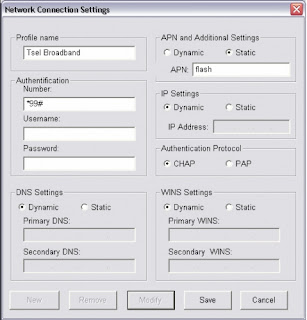
  • Dari menu bar Settings. Buka dialog box network Connection Setings, kemudian buat profil baru, dan isikan seperti di bawah ini.

Cara Setting Berbagai Modem Telkomsel Flash

2. HUAWEI E620

  • Install driver terlebih dahulu, setelah itu buka program HUAWEI 3G Datacard
  • Klik icon Setting, kemudian buka tab Connection dan klik New untuk membuat profil baru
  • Kemudian isikan pengaturannya sepereti di bawah ini.

Cara Setting Berbagai Modem Telkomsel Flash

3. ZTE MF320/330

  • Setelah Anda Install driver, buka program UMTS GPRS Wireless Card
  • Kemudian Klik icon Setting, lalu buka tab Config File dan klk Add untuk membuat profil baru
  • Dan isikan parameter seperti berikut ini, kemudian klik OK
  • Setting profil tersebut sebagai default profil dengan klik Set Default

Cara Setting Berbagai Modem Telkomsel Flash

4. Handset Nokia

  • Pertama, pastikan Nokia PC Suite sudah terinstall di PC Anda
  • Kemudian buka program Nokia PC Suite
  • Sambungkan ponsel ke PC dengan kabel data/Bluetooth/infrared dan pilih PC Suite pada HP (Koneksi dengan kabel data lebih stabil)
  • Pilih dan klik icon Connect to the Internet untuk membuka aplikasi One Touch access
  • Klik icon Configure untuk melakukan konfigurasi setting
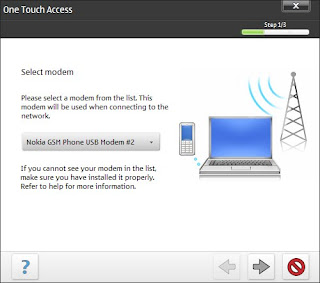
  • Kemudian pilih modem/ponsel yang Anda gunakan

Cara Setting Berbagai Modem Telkomsel Flash

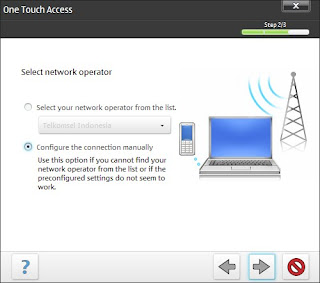
  • Selanjutnya klik radio button Configure the connection manually untuk melakukan pengaturan manual

Cara Setting Berbagai Modem Telkomsel Flash

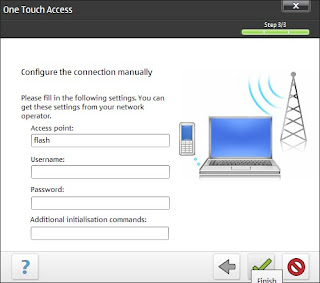
  • Dan isikan parameternya seperti di bawah ini kemudian klik icon Finish

Cara Setting Berbagai Modem Telkomsel Flash

5. Handset Sony Ericsson

  • Pastikan Sony Ericsson PC Suite telah terinstall di PC kamu
  • Kemudian buka program Sony Ericsson PC Suite
  • Selanjutnya, sambungkan ponsel dengan PC dan pilih Phone mode pada ponse Anda
  • Klik icon Mobile Networking Wizard
  • Klik menu File dan pilih New Connection
  • Pilih Packet Switched Data
  • Kemudian masukkan Connection Name dan centang Mae this Your default connection
  • Pilih Manual mode untuk jenis pengaturan
  • Selanjutnya masukkan parameter seperti berikut

Cara Setting Berbagai Modem Telkomsel Flash

  • Untuk pengaturan lebih lanjut, silahkan klik Advanced Settings
Semoga postingannya saya ini " Cara Setting Berbagai Modem Telkomsel Flash " bermanfaat bagi anda :)
Cara Saya berbagi tentang Cara Setting Berbagai Modem Telkomsel Flash kepada teman-teman sobat blogger dirumah Tujuan artikel Cara Setting Berbagai Modem Telkomsel Flash menambah wawasan Jika Sobat Suka Dengan Cara Setting Berbagai Modem Telkomsel Flash dapat sharing dengan yang lainnya

Cara Saya berbagi tentang : Gratis Download YouTube Downloader 3.0 Terbaru Untuk Menambah Wawasan

Cara Saya berbagi tentang Gratis Download YouTube Downloader 3.0 Terbaru kepada teman-teman sobat blogger dirumah Tujuan artikel Gratis Download YouTube Downloader 3.0 Terbaru menambah wawasan Jika Sobat Suka Dengan Gratis Download YouTube Downloader 3.0 Terbaru dapat sharing dengan yang lainnya Ya udah Langsung saja Membaca Gratis Download YouTube Downloader 3.0 Terbaru pada blog ini
Gratis Download YouTube Downloader 3.0 Terbaru - Download Video dari YouTube

Assalammualaikum wr. wb.
Salam sejahtera untuk Sobat blogger semua. Apakah Sobat pernah ingin untuk mengambil / mendownload video yang Sobat suka dari YouTube ke disk Sobat? Atau Sobat lelah mengkonversi YouTube ke format MP3? Atau Sobat bosan transfer YouTube ke iPad / iPhone / iPod? Sekarang ada cara yang lebih mudah!


Saya mendapatkan software gratisan dari E-ZSoft yang bernama YouTube Downloader yang memungkinkan Sobat untuk men-download / mendapatkan video favorit Sobat dari YouTube dan menyimpannya ke disk lokal Sobat atau transfer ke iPhone/iPad/iPod/MP3 untuk selama-lamanya dengan hanya menentukan URL video!

Fituer-Fitur Utama YouTube Downloader

  1. E-Zsoft YouTube Downloader adalah alat YouTube Downloader terbaik, dengan menyediakan cara yang MUDAH dan CEPAT.
  2. Untuk menggunakan YouTube Downloader sangat mudah, bagian dalam toolbar IE di YouTube Player ketika Sobat membuka halaman Video YouTube, Sobat hanya klik tombol 'download' untuk cepat mulai men-download video favorit Sobat.
  3. YouTube Downloader Software dukungan download video Flv dari setiap jenis berkedip website video. seperti YouTube, Google Video, MSN Video, dan lain-lain
  4. YouTube Downloader juga mendukung mengkonversi YouTube download ke iPod, Mengkonversi YouTube ke iPhone, Transfer YouTube untuk iPad. sehingga menonton video YouTube di iPod / iPhone / iPad begitu mudah.
  5. Mendukung Mengkonversi download video YouTube ke MP3 fromats. Sobat dapat dengan mudah mengkonversi YouTube ke format MP3.
  6. Dukungan batch Unduh Video TouTube. Sobat dapat menciptakan multi-download tugas pada waktu yang sama.
  7. Dukungan istirahat download, Jangan khawatir tentang tidak dapat diandalkan, koneksi yang lambat atau jaringan menggantung. Jika men-download sebuah gagal sebelum selesai, maka dilanjutkan dari titik kegagalan sehingga waktu dan bandwidth tidak pernah sia-sia.
  8. Split video download menjadi beberapa bagian dan setiap bagian downlad di benang yang berbeda untuk mewujudkan multi-thread men-download sementara download Video You Tube. jadi itu berarti bahwa Sobat dapat menghemat waktu download jauh.
  9. E-Zsoft YouTube Downloader dengan mendownload antarmuka user-friendly dan mudah digunakan. bahkan untuk pengguna yang tidak terlatih, mereka dapat menggunakannya dengan mudah. Sobat hanya dua klik untuk download selesai, itu benar-benar cepat.
  10. E-Zsoft YouTube Downloader termasuk Flash Player, bermain mudah download Flash (flv) file di PC lokal Sobat. Ini benar-benar gratis!
  11. YouTube Downloader didalam fitur auto update.
  12. Runtime aktivasi
  13. YouTube Downloader Versi STD benar-benar gratis dengan fungsi penuh
  14. YouTube Downloader memiliki gaya UI bersih dan mudah digunakan.
  • Rincian Software YouTube Downloader 3.0

  • Ukuran : 5.78 M
  • Versi : 3.0.28
  • Platform : Win 7/Vista/XP/2000/98
  • Lisensi : Gratis

Link Download Software YouTube Downloader 3.0

Cara Menggunakan Software YouTube Downloader

  1. Untuk menggunakan YouTube Downloader sangat mudah
  2. Jalankan YouTube Downloader
  3. Klik tombol 'Download Baru' untuk membuat tugas download baru
  4. Klik 'browser' untuk memilih jalur menyimpan, dan klik 'ok' untuk memulai download.
Ok, hanya software YouTube Downloader ini yang dapat saya share pada kesempatan kali ini, mohon maaf atas segala kekurangannya.
Wassalammualaikum wr. wb.


.: Semoga Bermanfaat :.
Cara Saya berbagi tentang Gratis Download YouTube Downloader 3.0 Terbaru kepada teman-teman sobat blogger dirumah Tujuan artikel Gratis Download YouTube Downloader 3.0 Terbaru menambah wawasan Jika Sobat Suka Dengan Gratis Download YouTube Downloader 3.0 Terbaru dapat sharing dengan yang lainnya

Cara Saya berbagi tentang : Sekilas Tentang Drupal.org CMS Untuk Menambah Wawasan

Cara Saya berbagi tentang Sekilas Tentang Drupal.org CMS kepada teman-teman sobat blogger dirumah Tujuan artikel Sekilas Tentang Drupal.org CMS menambah wawasan Jika Sobat Suka Dengan Sekilas Tentang Drupal.org CMS dapat sharing dengan yang lainnya Ya udah Langsung saja Membaca Sekilas Tentang Drupal.org CMS pada blog ini
Drupal adalah CMS (Content Management System) yang sangat populer di dunia. Drupal sangat cocok dipakai untuk website maupun web based application. untuk pemerintahan, lembaga sosial, yayasan. sekolah dan perusahaan besar.
Masih bingung? Begini (dikutip dari wikipedia) :
drupal.org
drupal.org
Drupal adalah sebuah perangkat lunak sistem manajemen konten yang bebas dan terbuka yang di distribusikan dibawah lisensi GPL, Pengembangan dan perawatannya dilakukan oleh ribuan komunitas pengguna dan pengembang di seluruh dunia. Drupal dapat diunduh secara bebas dan dapat digunakan secara bebas juga, sehingga memungkinkan setiap orang baik secara individu maupun komunitas untuk mempublikasi, mengatur dan mengorganisir berbagai jenis dari isi/konten pada website.
Sekarang lanjut ke topik utama posting ini. Ada beberapa alasan mengapa Drupal ini bisa menjadi yang terbaik tahun 2008, sangat populer sampai saat ini sehingga runner up 2010, dan saya bilang CMS terunik.

1. Sistem Taksonomi

Drupal memiliki kelebihan dalam membuat sistem kategori dan klasifikasi yang sangat kompleks. Ini adalah salah satu kefleksibelan CMS ini. Pada Drupal terdapat istilah node yang mengacu pada semua konten yang ada. Kelebihan ini sangat membantu website yang mengutamakan konten sebagai nilai jualnya seperti situs portal berita.

2. Dukungan Database

Tidak hanya mendukung MySQL yang biasa digunakan CMS lainnya, Drupal juga mendukung PostgreSQL dan MS SQL. Sehingga menambah opsi lain dalam memilih software RDBMS.

3. Ringan

Bila dibandingkan dengan ukuran Joomla yang bisa mencapai 6,5 MB dan ketika diekstrak bisa mencapai 10 MB, atau wordpress yang berukuran 2,3 MB lalu ketika diekstrak menjadi sekitar 5 MB, Drupal sangat jauh lebih ringan. Drupal hanya berkisar diukuran 1 MB dan 3,3 MB saat diekstrak. Imbasnya ada pada kecepatan server untuk mengeksekusi perintah – perintah menjadi lebih ringan. Dan dengan file yang sangat sedikit juga mempermudah dalam perbaikan bug dan kinerja website nantinya.

4. Fitur Modular

Pada Drupal setiap penambahan fitur modul dan bloknya akan menambah sistem yang ada. Berbeda dengan CMS lain yang kadang menambah fitur yang sudah ada tetapi sedikit berbeda saja.

5. Development yang cepat

Dikatakan bahwa kecepatan keluarnya versi terbaru dari drupal adalah yang tercepat. Menurut saya kecepatan Drupal saat ini tengah bersaing dengan kecepatan pengembangan WordPress. Namun developernya berpendapat bahwa setiap update Drupal akan selalu menambahkan fitur yang setara dengan major version (biasanya minor version hanya perbaikan bug saja tanpa adanya fitur baru).

6. Multisite

Inilah satu fitur yang hanya ada di Drupal. User dapat membuat website anak di bawah website induk yang telah dibuat. Sangat menarik, misalnya anggota website bisa membuat websitenya sendiri – sendiri. Untuk update, kita hanya perlu mengupgrade website induknya saja. Lalu website – website anak akan mengikuti perkembangan website induknya.

7. Klasifikasi User

Pada drupal dimungkinkan untuk pengaturan user yang kompleks. Misalnya  seorang user bertugas untuk menulis dan mengedit, tetapi tidak memiliki kewenangan untuk mengedit tulisan user lain.

8. Forum

Tidak perlu menambahkan modul dari luar, fitur forum sudah satu paket dalam installasi Drupal.

9. Tracker

Drupal memiliki fitur untuk menampilkan apa saja yang pernah ditulis atau dikirim oleh user tertentu. Pada website ini hanya dengan mengklik “Tracker” maka akan ditampilkan semua blog, artikel, forum, maupun komentar yang pernah anda tulis. Drupal memang sudah memiliki fungsi tracker secara default.
Jika masih penasaran silakan anda mencobanya sendiri dengan mendownload Drupal di situs http://drupal.org .
Drupal Organisation Association MemberSatisfaction Guarantee, backed by Money Refund PolicyAcquia Silver partner
Cara Saya berbagi tentang Sekilas Tentang Drupal.org CMS kepada teman-teman sobat blogger dirumah Tujuan artikel Sekilas Tentang Drupal.org CMS menambah wawasan Jika Sobat Suka Dengan Sekilas Tentang Drupal.org CMS dapat sharing dengan yang lainnya

Cara Saya berbagi tentang : 10 Orang Indonesia Pertama yang Punya Akun Twitter Untuk Menambah Wawasan

Cara Saya berbagi tentang 10 Orang Indonesia Pertama yang Punya Akun Twitter kepada teman-teman sobat blogger dirumah Tujuan artikel 10 Orang Indonesia Pertama yang Punya Akun Twitter menambah wawasan Jika Sobat Suka Dengan 10 Orang Indonesia Pertama yang Punya Akun Twitter dapat sharing dengan yang lainnya Ya udah Langsung saja Membaca 10 Orang Indonesia Pertama yang Punya Akun Twitter pada blog ini
10 Orang Indonesia Pertama yang Punya Akun Twitter - Siapakah Mereka?

Twitter
Assalammualaikum wr. wb.
Salam sejahtera untuk Sobat blogger semua. Pada kesempatan kali ini saya hanya ingin berbagi pengetahuan tentang 10 Orang Indonesia Pertama yang Punya Akun Twitter. Situs jejaring sosial Twitter kini telah berusia 6 tahun. Tanggal 21 Maret 2006 menjadi hari pertama ketika Twitter berhasil menampilkan kicauan (tweet) pertamanya yang dilontarkan oleh sang pendiri, Jack Dorsey. Twitter dengan cepat mengalami pertumbuhan jumlah pengguna di seluruh dunia, tak terkecuali di Indonesia.

Nah, ini dia data tentang siapa saja orang Indonesia pertama yang membuat akun Twitter. Berikut 10 orang pertama tersebut:

1. Chris Prakoso dengan akun @mahadewa, bergabung sejak 26 Juli 2006
2. Reza Fabyan dengan akun @Reza, bergabung sejak 27 Juli 2006
3. Viking Karwur dengan akun @vikingkarwur, bergabung sejak 21 September 2006
4. Boy Avianto dengan akun @avianto, bergabung sejak 26 Oktober 2006
5. Ryan Koesuma dengan akun @koesuma, bergabung sejak 7 November 2006
6. Richard Andrew G dengan akun @chaard, bergabung sejak 8 November 2006
7. Thomas Arie Setiawan dengan akun @thomasarie, bergabung sejak 10 November 2006
8. Enda Nasution dengan akun @enda, bergabung sejak 13 November 2006
9. Satya Witoelar dengan akun @satya, bergabung sejak 13 November 2006
10. Nita Yuanita dengan akun @nitayuanita, bergabung sejak 13 November 2006

Nah itu dia daftar 10 Orang Indonesia Pertama yang Punya Akun Twitter yang saya dapatkan dari sini. Ok, mohon maaf atas segala kekurangannya, mudah-mudahan Sobat blogger semua tidak bosan mengunjungi blog saya.
Wassalammualaikum wr. wb.
.: Semoga Bermanfaat :.
Cara Saya berbagi tentang 10 Orang Indonesia Pertama yang Punya Akun Twitter kepada teman-teman sobat blogger dirumah Tujuan artikel 10 Orang Indonesia Pertama yang Punya Akun Twitter menambah wawasan Jika Sobat Suka Dengan 10 Orang Indonesia Pertama yang Punya Akun Twitter dapat sharing dengan yang lainnya

Cara Saya berbagi tentang : Download Internet Download Manager 6.12 Final Build 22 Untuk Menambah Wawasan

Cara Saya berbagi tentang Download Internet Download Manager 6.12 Final Build 22 kepada teman-teman sobat blogger dirumah Tujuan artikel Download Internet Download Manager 6.12 Final Build 22 menambah wawasan Jika Sobat Suka Dengan Download Internet Download Manager 6.12 Final Build 22 dapat sharing dengan yang lainnya Ya udah Langsung saja Membaca Download Internet Download Manager 6.12 Final Build 22 pada blog ini
Untuk kesekian kali nya IDM mengeluarkan versi terbaru nya yakni IDM 6.12 Build 22, fitur terbaru yang ada dalam IDM 6.12 build 22 ini adalah sudah support untuk firefox 18, silakan buat sobat yang ingin coba.


what's new in version 6.12 Final Build 22 :
(released :10/10/2012)

  • added support for firefox 18
Password : www.remo-xp.com

Cara Saya berbagi tentang Download Internet Download Manager 6.12 Final Build 22 kepada teman-teman sobat blogger dirumah Tujuan artikel Download Internet Download Manager 6.12 Final Build 22 menambah wawasan Jika Sobat Suka Dengan Download Internet Download Manager 6.12 Final Build 22 dapat sharing dengan yang lainnya

Cara Saya berbagi tentang : Tips Menghemat Kuota Paket Internet di Ponsel Smartphone Untuk Menambah Wawasan

Cara Saya berbagi tentang Tips Menghemat Kuota Paket Internet di Ponsel Smartphone kepada teman-teman sobat blogger dirumah Tujuan artikel Tips Menghemat Kuota Paket Internet di Ponsel Smartphone menambah wawasan Jika Sobat Suka Dengan Tips Menghemat Kuota Paket Internet di Ponsel Smartphone dapat sharing dengan yang lainnya Ya udah Langsung saja Membaca Tips Menghemat Kuota Paket Internet di Ponsel Smartphone pada blog ini
Smartphone adalah ponsel cerdas yang untuk memaksimalkan fungsinya harus selalu terhubung dengan internet. Banyak pilihan paket internet yang diberikan oleh operator selul

er bagi pengguna ponsel pintar. Namun dari kesemua paket tersebut tentu saja ada kuota yang jika terlampaui kecepatan aksesnya menjadi turun drastis, dan kinerja ponsel pintar Anda menjadi kurang optimal. 


Nah, untuk menyiasatinya, Kita harus bijak dalam menggunakan kuota internet agar budget yang dianggarkan tidak membengkak tetapi tetap bisa menggunakan fitur smartphone secara maksimal.
Lantas bagaimana cara menghemat kuota paket internet pada Android/Blackberry/iPhone ?

Berikut ini ada 3 tips yang bisa Anda praktekkan untuk menghemat kuota paket internet.

Sebaiknya tidak mengunduh file berukuran besar lewat ponsel.
File yang berukuran besar, (film/game/aplikasi) akan memerlukan waktu yang cukup lama. Akibatnya, tentu saja kuota akan cepat habis, selain itu baterai ponsel juga akan terkuras. Untuk mendownload file berukuran besar (lebih dari 20 MB) alangkah baiknya Anda menggunakan jaringan WiFi. Atau unduh dari komputer terlebih dahulu baru dipindahkan ke ponsel Anda.

Gunakan Browser dengan tingkat kompresi data yang bagus.
JIka ingin melakukan aktivitas browsing internet, ada baiknya menggunakan aplikasi browser yang mendukung kompresi data. Jangan menggunakan browser bawaan ponsel karena akan jauh lebih banyak menyedot data dan juga baterai. Dengan menggunakan aplikasi browser seperti Opera Mini atau Ucweb, disamping menghemat data, loadingnya juga cepat dan ringan.

Hindari melakukan aktivitas streaming video secara berlebihan, pasalnya data yng ditransfer ketika melakukan streaming cukup besar. Lagipula, video hasil streamingan tersebut tidak tersimpan di memori ponsel. Alternatif lain untuk menonton video kesayangan Anda, unduhlah terlebih dahulu video tersebut dalam format 3GP atau MP4 sehingga bisa dilihat sewaktu-waktu. anda bisa menggunakan situs pihak ketiga untuk mendownload video dari Youtube misalnya abphone.com atau tubezen.com
Itulah tadi 3 tips sederhana untuk menghemat kuota paket internet di ponsel Anda. Selamat mencoba dan semoga bermanfaat.
Cara Saya berbagi tentang Tips Menghemat Kuota Paket Internet di Ponsel Smartphone kepada teman-teman sobat blogger dirumah Tujuan artikel Tips Menghemat Kuota Paket Internet di Ponsel Smartphone menambah wawasan Jika Sobat Suka Dengan Tips Menghemat Kuota Paket Internet di Ponsel Smartphone dapat sharing dengan yang lainnya

Cara Saya berbagi tentang : Free Download IDM 6.12 Final Build 19 Untuk Menambah Wawasan

Cara Saya berbagi tentang Free Download IDM 6.12 Final Build 19 kepada teman-teman sobat blogger dirumah Tujuan artikel Free Download IDM 6.12 Final Build 19 menambah wawasan Jika Sobat Suka Dengan Free Download IDM 6.12 Final Build 19 dapat sharing dengan yang lainnya Ya udah Langsung saja Membaca Free Download IDM 6.12 Final Build 19 pada blog ini
Free Download IDM 6.12 Final Build 19

IDM 6.12 Final Build 19

Assalammualaikum wr. wb.
Salam sejahtera untuk kita semua semua. Setelah sekian lama saya tidak posting artikel baru, sekarang saya menyempatkan diri kembali untuk berbagi sebuah artikel yang berjudul "Free Download IDM 6.12 Final Build 19". Bagi yang belum mengenal apa itu IDM, IDM (Internet Download Manager) adalah sebuah software utilities yang berfungsi untuk meningkatkan kecepatan download, men-schedule download, dan memanage semua proses download-mendownload. Pada versi terbarunya ini IDM telah menambah banyak fitur baru dan memperbaiki bug-bug yang terdapat pada versi-versi sebelumnya.

Screenshot IDM 6.12 Final Build 19


IDM 6.12 Final Build 19


Ok, bagi yang tertarik dengan software IDM silahkan download melalui link berikut ini :
Ok, berakhir sudah sampai disini postingan saya kali ini yang berjudul "Free Download IDM 6.12 Final Build 19", mohon maaf atas segala kekurangannya.
Wassalammualaikum wr. wb.

.: Semoga Bermanfaat :.
Cara Saya berbagi tentang Free Download IDM 6.12 Final Build 19 kepada teman-teman sobat blogger dirumah Tujuan artikel Free Download IDM 6.12 Final Build 19 menambah wawasan Jika Sobat Suka Dengan Free Download IDM 6.12 Final Build 19 dapat sharing dengan yang lainnya

Cara Saya berbagi tentang : 30 Situs Paling Berbahaya di Dunia Untuk Menambah Wawasan

Cara Saya berbagi tentang 30 Situs Paling Berbahaya di Dunia kepada teman-teman sobat blogger dirumah Tujuan artikel 30 Situs Paling Berbahaya di Dunia menambah wawasan Jika Sobat Suka Dengan 30 Situs Paling Berbahaya di Dunia dapat sharing dengan yang lainnya Ya udah Langsung saja Membaca 30 Situs Paling Berbahaya di Dunia pada blog ini
30 Situs Paling Berbahaya di Dunia - Lindungi Komputer Anda dari Virus Berbahaya

Situs Berbahaya
Assalammualaikum wr. wb.
Salam sejahtera untuk Sobat blogger semua. Internet sekarang sudah sangat populer, bahkan bisa jadi sudah menjadi kebutuhan pokok bagi manusia. Karena itu sekarang sudah banyak kejahatan yang terjadi di internet, dan salah satunya adalah virus. Berhati-hatilah dalam browsing atau membuka situs-situs tertentu yang belum jelas. Karena di dalamnya bisa mengandung virus-virus berbahaya yang akan merugikan kita. Berikut adalah situs paling kotor dan berbahaya di dunia, di situs tersebut banyak terdapat bermacam-macam virus yang dapat menyebabkan komputer atau bahkan handphone sobat rusak.

Daftar 30 Situs Paling Berbahaya di Dunia

  1. 17ebook.com
  2.  aladel.net
  3.  bpwhamburgorchardpark.org
  4.  clicnews.com
  5.  dfwdiesel.net
  6.  divineenterprises.net
  7.  fantasticfilms.ru
  8.  gardensrestaurantandcatering.com
  9.  ginedis.com
  10.  gncr.org
  11.  hdvideoforums.org
  12.  hihanin.com
  13.  kingfamilyphotoalbum.com
  14.  likaraoke.com
  15.  mactep.org
  16.  magic4you.nu
  17.  marbling.pe
  18.  krnacjalneg.info
  19.  pronline.ru
  20.  purplehoodie.com
  21.  qsng.cn
  22.  seksburada.net
  23.  sportsmansclub.net
  24.  stock888.cn
  25.  tathli.com
  26.  teamclouds.com
  27.  texaswhitetailfever.com
  28.  wadefamilytree.org
  29.  xnescat.info
  30. yt118.com
Nah itu tadi daftar 30 situs paling berbahaya di dunia, mudah-mudahan kita tidak terjebak di situs-situs tersebut. Sekian saja postingan saya kali ini, lebih kurangnya saya minta maaf yang sebesar-besarnya.
Wassalammualaikum wr. wb.

.: Semoga Bermanfaat :.
Cara Saya berbagi tentang 30 Situs Paling Berbahaya di Dunia kepada teman-teman sobat blogger dirumah Tujuan artikel 30 Situs Paling Berbahaya di Dunia menambah wawasan Jika Sobat Suka Dengan 30 Situs Paling Berbahaya di Dunia dapat sharing dengan yang lainnya

Cara Saya berbagi tentang : Free Download IndoskyLab Internet Accelerator 3.3 (Karya Anak Bangsa) Untuk Menambah Wawasan

Cara Saya berbagi tentang Free Download IndoskyLab Internet Accelerator 3.3 (Karya Anak Bangsa) kepada teman-teman sobat blogger dirumah Tujuan artikel Free Download IndoskyLab Internet Accelerator 3.3 (Karya Anak Bangsa) menambah wawasan Jika Sobat Suka Dengan Free Download IndoskyLab Internet Accelerator 3.3 (Karya Anak Bangsa) dapat sharing dengan yang lainnya Ya udah Langsung saja Membaca Free Download IndoskyLab Internet Accelerator 3.3 (Karya Anak Bangsa) pada blog ini
Free Download IndoskyLab Internet Accelerator 3.3 (Karya Anak Bangsa)

Indosky Internet Accelerator
Assalammualaikum wr. wb.
Salam sejahtera untuk Sobat blogger semua. Kali ini saya akan share software yang berfungsi untuk mengingkatkan kecepatan internet secara keseluruhan, namanya adalah "IndoskyLab Internet Accrelator" asli karya anak bangsa. Bagi Sobat blogger yang koneksi internet dikomputernya pas-pasan atau bahkan lelet Sobat bisa menggunakan software ini. Walaupun karya anak bangsa tapi kualitasnya tidak bisa diremehkan, bahkan sudah banyak pengguna yang bilang "WOW" setelah menggunakan software ini. Nah bagi yang berminat silahkan download softwarenya di :

Cara Menggunakan Software IndoskyLab Internet Accelerator

1.Internet Accelerator : - Buka Program IndoskyLab Internet Accelerator
- Pilih Server yang anda Mau
- Klik Start
2.Manual Proxy Connect : - Buka Program Proxy Connect
- Cantum kan IP & Port Proxy
- Klik Connect

Spesifikasi Server IndoskyLab Internet Accelerator

- USA : Maximum 21Mbps
- Indonesia : Maximum 10Mbps
- Brazil : Maximum 24Mbps
- Russia : Maximum 20Mbps
- China : Maximum 20Mbps
- Korea : Maximum 15Mbps
- Turkey : Maximum 15Mbps
- Malaysia : Maximum 5Mbps

System Requirements IndoskyLab Internet Accelerator

RAM : 64MB (Or Higher)
Processor : 500Mhz
Operating System : Xp,Vista,7

Ok, selesai sudah postingan saya kali  ini mengenai software "IndoskyLab Internet Accelerator (Karya Anak Bangsa)", mohon maaf atas segala kekurangannya.
Wassalammualaikum wr. wb.

.: Semoga Bermanfaat :.
Cara Saya berbagi tentang Free Download IndoskyLab Internet Accelerator 3.3 (Karya Anak Bangsa) kepada teman-teman sobat blogger dirumah Tujuan artikel Free Download IndoskyLab Internet Accelerator 3.3 (Karya Anak Bangsa) menambah wawasan Jika Sobat Suka Dengan Free Download IndoskyLab Internet Accelerator 3.3 (Karya Anak Bangsa) dapat sharing dengan yang lainnya

Cara Saya berbagi tentang : Mencari Uang Tanpa Modal Lewat Internet Untuk Menambah Wawasan

Cara Saya berbagi tentang Mencari Uang Tanpa Modal Lewat Internet kepada teman-teman sobat blogger dirumah Tujuan artikel Mencari Uang Tanpa Modal Lewat Internet menambah wawasan Jika Sobat Suka Dengan Mencari Uang Tanpa Modal Lewat Internet dapat sharing dengan yang lainnya Ya udah Langsung saja Membaca Mencari Uang Tanpa Modal Lewat Internet pada blog ini
Saat ini banyak sekali cara mencari uang di internet dan salah satu cara yg mudah termasuk tanpa harus mengeluarkan modal yaitu PTC (Paid To Click) atau dibayar untuk mengklik iklan, namun jika ingin menghasilkan uang lebih banyak lagi Anda bisa mengupgrade level dan membeli atau bisa menyewa referral (pekerja) untuk mengklik iklan. 

PTC-DunePaid To Click adalah bisnis online yang memanfaatkan pemirsa atau orang-orang yang ingin mendapatkan penghasilan uang dari rumah. Paid-To-Click, atau lebih mudah sebut saja PTC website, bertindak sebagai perantara antara pengiklan dan konsumen, pengiklan membayar sejumlah uang agar iklannya bisa tampil di situs PTC, dan sebagian pembayaran ini masuk ke penonton (konsumen) atau kita-kita yang melihat iklannya.

Nilai harga per-klik iklan berpariasi antara 0,0001 – 0,012 dollar dan setiap hari jumlah iklan untuk diklik pun berpariasi tergantung si penyedia jasa PTC mulai dari 15 - 45 iklan per-hari yang setiap iklannya berdurasi sekitar 3 - 30 detik. Rata2 per-bulan yg bisa di dapat dari hasil mengklik iklan antara 1,5 - 6 dollar/bulan per-situs PTC, jika Anda mengikuti sekitar 10 situs PTC artinya Anda bisa mendapatkan penghasilan antara 20 - 40 dollar/bulan dan itu tanpa upgrade level dan referral (standar). 

Jika Anda tertarik untuk mencoba mencari penghasilan tambahan lewat PTC, silahkan kungjungi daftar Situs PTC yang telah saya pantau bersih dari kecurangan atau penipuan, berikut link-nya.

Cara Saya berbagi tentang Mencari Uang Tanpa Modal Lewat Internet kepada teman-teman sobat blogger dirumah Tujuan artikel Mencari Uang Tanpa Modal Lewat Internet menambah wawasan Jika Sobat Suka Dengan Mencari Uang Tanpa Modal Lewat Internet dapat sharing dengan yang lainnya

Cara Saya berbagi tentang : Cara Mendapatkan Uang Lewat Blog dari Adf.ly Untuk Menambah Wawasan

Cara Saya berbagi tentang Cara Mendapatkan Uang Lewat Blog dari Adf.ly kepada teman-teman sobat blogger dirumah Tujuan artikel Cara Mendapatkan Uang Lewat Blog dari Adf.ly menambah wawasan Jika Sobat Suka Dengan Cara Mendapatkan Uang Lewat Blog dari Adf.ly dapat sharing dengan yang lainnya Ya udah Langsung saja Membaca Cara Mendapatkan Uang Lewat Blog dari Adf.ly pada blog ini
Cara Mendapatkan Uang Lewat Blog dari Adf.ly

AdF.ly
Assalammualaikum wr. wb.
Salam sejahtera untuk Sobat blogger semua. Pada kesempatan kali ini saya akan share sebuah tips tentang Cara Mendapatkan Uang Lewat Blog dari Adf.ly. Adf.ly merupakan salah satu web/situs yang memungkinkan sobat untuk mendapatkan uang dari setiap pengunjung atau orang yg mengklik link sobat.

Cara Kerja Adf.ly

Sebenarnya cukup mudah sih. Pertama, Sobat mempersingkat link dengan situs Adf.ly, dan kemudian Sobat menyebarnya, mempostingnya atau mengirimkannya kepada teman-teman sobat, juga bisa di posting di web, blog maupun di forum forum atau juga bisa sobat gunakan untuk blogwalking di buku tamu blog atau situs orang, yang penting banyak orang yang ngeklik. sehingga akan semakin cepat kamu mendapatkan uangnya. $4 (sekitar Rp. 32.000,-) per 1000 visitor/kunjungan dan bisa Sobat ambil setelah $5. Kemudian uangnya akan dikirimkan ke akun Paypal, Payza, atau Liberty Reserve yang Sobat miliki.

Selain dari visitor, kita juga dapat duit dari referal. Maksudnya, setiap member Adf.ly yang mendaftar melalui kita maka setiap ada visitor ke link-nya dia, kita akan dapat duit juga dan begitu seterusnya. Selain itu kan ini adalah usaha sampingan, dan kalo pengen sukses ya berarti harus kerja extra keras dong. Tapi gak ada salahnya kan nyoba, sedikit-sedikit lama-lama menjadi bukit. Alhamdulillah pada pembayaran pertama saya sudah mendapatkan $51.03, Sobat semua bisa nebak penghasilan utama saya dilihat dari popular post.

Cara Daftar di Adf.ly

  1. Klik Di Sini untuk mengunjungi situs Adf.ly
  2. Klik Join Now
  3. Isi semua form yang diminta (nama, email, password, centang I agree to...)
  4. Kemudian klik tombol Submit
  5. Setelah itu buka email kamu, kemudian klik link verifikasi yang diberikan oleh Adf.ly
  6. Silahkan Log in, masukkan email dan password
  7. Mulailah mempersingkat URL dan dapatkan uang
Cara menggunakannya sangat mudah, cukup pilih link yang ingin kamu persingkat. Boleh link apa saja, terserah kamu ^^ bisa link situs jejaring sosial mu atau blogmu atau link situs lain. Setelah link sudah ada, masukkan link nya ke adf.ly kemudian klik Shrink! Sekedar tips, saya memasang link adf.ly ini pada setiap link download yang saya share pada blog saya. Ok selesai sudah postingan saya kali ini yang berjudul Cara Mendapatkan Uang Lewat Blog dari Adf.ly.
Wassalammualaikum wr. wb.


.: Semoga Bermanfaat :.
Cara Saya berbagi tentang Cara Mendapatkan Uang Lewat Blog dari Adf.ly kepada teman-teman sobat blogger dirumah Tujuan artikel Cara Mendapatkan Uang Lewat Blog dari Adf.ly menambah wawasan Jika Sobat Suka Dengan Cara Mendapatkan Uang Lewat Blog dari Adf.ly dapat sharing dengan yang lainnya

Cara Saya berbagi tentang : Cara Mudah Mempercepat Koneksi Internet Untuk Menambah Wawasan

Cara Saya berbagi tentang Cara Mudah Mempercepat Koneksi Internet kepada teman-teman sobat blogger dirumah Tujuan artikel Cara Mudah Mempercepat Koneksi Internet menambah wawasan Jika Sobat Suka Dengan Cara Mudah Mempercepat Koneksi Internet dapat sharing dengan yang lainnya Ya udah Langsung saja Membaca Cara Mudah Mempercepat Koneksi Internet pada blog ini
Internet

Berselancar di dunia internet dengan kecepatan tinggi tentunya merupakan dambaan setiap orang, siapa yang tidak mau? Banyak cara yang dapat dilakukan untuk mempercepat koneksi internet mulai dengan mengutak-atik registeri, mengubah dns, menggunakan software, dan masih banyak cara lainnya. Nah, sekarang saya akan share beberapa cara/trik untuk mempercepat koneksi internet.
Berikut ini adalah beberapa tips yang dapat digunakan untuk mempercepat koneksi internet :

TIPS 1 (Menggubah setting bandwith pada windows)

Pada settingan default sistem operasi windows sudah membatasi bandwidth untuk koneksi internet sebanyak 20% dari total bandwidth maksimal, kalo sobat ingin menambah bandwidth internet supaya koneksinya terasa lebih cepat dan kencang bisa dengan cara mengurangi atau mengosongkan batasan bandwidth tersebut agar bandwith yang tersedia dapat dimaksimalkan.

Langkah-langkah cara mempercepat koneksi internet dengan cara memaksimalkan bandwith :

  1. Klik Start
  2. Klik Run
  3. Ketik gpedit.msc
  4. Klik Ok
  5. Klik Administrative Templates
  6. Klik Network
  7. Klik QoS Packet scheduler
  8. Klik Limit Reservable Bandwidth
  9. Rubah setting menjadi Enable
  10. Rubah Bandwidth Limitnya menjadi 0
  11. Klik Apply
  12. Klik OK
  13. Restart komputer

TIPS 2 (Menggunakan DNS dari Open DNS agar internet menjadi lebih cepat dan aman)

Langkah-langkah cara mempercepat koneksi internet dengan merubah DNS menjadi Open DNS :

  1. Klik Start
  2. Klik Control Panel
  3. Klik Network & Internet Connection
  4. Klik Network Connection
  5. Klik Kanan Local Area Connection pilih Properties
  6. Klik Internet Protocol (TCP/IP) kemudian
  7. Klik Properties
  8. Klik Use Following DNS Server
  9. Isi Preferred DNS Server dengan angka : 208.67.222.222
  10. Isi Alternate DNS Server dengan angka : 208.67.220.220
  11. Klik OK

Berikut adalah beberapa DNS lainnya yang dapat digunakan :

Server DNS indosat.net.id termasuk DNS Indosat IM2
* 202.155.0.10
* 202.155.0.15
* 202.155.0.20
* 202.155.0.25
* 202.155.46.66
* 202.155.46.77
* 202.155.30.227

DNS Telkom.net.id Telkom Speedy
* 202.134.2.5
* 203.130.196.5
* 202.134.0.155
* 202.134.1.10
* 202.134.0.62
* 202.159.32.2
* 202.159.33.2
* 202.155.30.227

DNS AWARI (Asosiasi Warnet Indonesia)
* 203.34.118.10
* 203.34.118.12

DNS sat.net.id
* 202.149.82.25
* 202.149.82.29

DNS cbn.net.id
* 202.158.40.1
* 202.158.20.1
* 202.158.3.7
* 202.158.3.6

Singnet Singapore
* 165.21.100.88
* 165.21.83.88

DNS indo.net.id
* 202.159.32.2
* 202.159.33.2

DNS itb.ac.id
* 202.249.24.65
* 167.205.23.1
* 167.205.22.123
* 167.205.30.114

DNS ukdw.ac.id
* 222.124.22.18

DNS Open DNS
* 208.67.222.222
* 208.67.220.220

DNS ScrubIt
* 67.138.54.100
* 207.225.209.66

DNS DNSadvantage
* 156.154.70.1
* 156.154.71.1

DNS vnsc-pri.sys.gtei.net
* 4.2.2.1
* 4.2.2.2
* 4.2.2.3
* 4.2.2.4
* 4.2.2.5
* 4.2.2.6

Verizon (Reston, VA, US)
* 151.197.0.38
* 151.197.0.39
* 151.202.0.84
* 151.202.0.85
* 151.202.0.85
* 151.203.0.84
* 151.203.0.85
* 199.45.32.37
* 199.45.32.38
* 199.45.32.40
* 199.45.32.43

GTE (Irving, TX, US)
* 192.76.85.133
* 206.124.64.1

One Connect IP (Albuquerque, NM, US)
* 67.138.54.100

OpenDNS (San Francisco, CA, US)
* 208.67.222.222
* 208.67.220.220

Exetel (Sydney, AU)
* 220.233.167.31

VRx Network Services (New York, NY, US)
* 199.166.31.3

SpeakEasy (Seattle, WA, US)
* 66.93.87.2
* 216.231.41.2
* 216.254.95.2
* 64.81.45.2
* 64.81.111.2
* 64.81.127.2
* 64.81.79.2
* 64.81.159.2
* 66.92.64.2
* 66.92.224.2
* 66.92.159.2
* 64.81.79.2
* 64.81.159.2
* 64.81.127.2
* 64.81.45.2
* 216.27.175.2
* 66.92.159.266.93.87.2

Sprintlink (Overland Park, KS, US)
* 199.2.252.10
* 204.97.212.10
* 204.117.214.10

Cisco (San Jose, CA, US)
* 64.102.255.44
* 128.107.241.185

*Keterangan :
Beberapa DNS tidak bisa digunakan untuk akses FTP dan Website tertentu diblokir oleh Server DNS tersebut.

TIPS 3 (Merubah configurasi pada mozilla firefox)

Tips ini hanya berlaku di warnet/yang ada LAN-nya saja dan warnetnya juga yang ada mozzila firefoxnya, tujuannya adalah mempercepat koneksi internet di komputer kita dengan menyedot bandwitdh komputer lain di dalam sebuah jaringan lokal tersebut (LAN), apalagi kalo warnetnya lagi penuh dan semua komputer lambat, jadi cara ini bisa kita pakai. Penasaran, begini nih caranya.

Langkah-langkah cara mempercepat koneksi internet dengan merubah konfigurasi firefox :

1.   Buka browser mozila firefox
2.   Ketik about:config pada address bar di mozila firefox
3.   Cari kata-kata berikut (gunakan fasilitas ctrl+f) :
v   Network.http.pipelining; False klik 2 kali ubah “False” menjadi “True“
v   Network.http.pipelining.maxrequests; 4 klik 2 kali ubah “4” menjadi “30“
v   Network.http.proxy.pipelining; False klik 2 kali ubah “False” menjadi “True“
4.   Klik kanan di bagian yang kosong/putih terus pilih new terus integer lalu kolom pertama isikan nglayout.initialpaint.delay lalu tekan enter satu kali dan masukan angka 0 dan tekan enter kembali.
5.   Restart mozzila firefoxnya (tutup kemudian buka lagi)

TIPS 4 (Menggunakan Tunneling)

Pada dasarnya jika kita mengakses sebuah server (website), komputer kita diarahkan secara langsung ke server tersebut. Misal kita akan membuka sebuah halaman website yang servernya terletak di Amerika, maka komputer kita secara langsung mengaksesnya ke server tersebut. Atau lebih sederhananya jika kita inging mengambil sesuatu yang ada di Amerika maka kita harus pergi sendiri ke Amerika.
Terbayangkan oleh kita bergitu rumitnya perjalanan yang kita lewati, begitu banyaknya hambatan yang kita hadapi. Begitupun dunia networking. Teknik tunneling sama halnya dengan teknik pengiriman barang dengan bantuan kurir. Jika kita akan mengirim atau mengambil barang ke Amerika maka kita tidak perlu melakukannya sendiri, biarlah jasa kurir yang melakukan semua kerumitan dan hambatan yang dihadapi agar barang tadi bisa sampai ke tujuan.
Begitupun tunneling, pada saat kita mengakses sebuah halaman webiste maka komputer kita hanya akan meminta bantuan sebuah server untuk menyampaikan dan mengambil halaman demi halaman website yang kita tuju. Selain itu server tunnel akan mengkompresi data yang kita butuhkan, karena itulah koneksi internet kita secara keseluruhan akan meningkat.
Sederhanakan? Tapi kemudian muncul pertanyaan, apakah bisa hal tersebut gratis? Bisa ya bisa tidak. Sekarang sudah banyak server tunnel yang menyediakan fasilitas ini, misal Nitro, Toonel(dot)Net, TrafficCompressor, OnSpeed dan masih banyak yang lainnya. Gratiskah mereka? Jelas tidak, kecepatan yang mereka tawarkan harus ditebus dengan muahal alias berbayar. Lalu buat apa saya menulis ini? Ya karena saya ingin berbagi server tunnel yang GRATIS. Baik mari kita bahas cara menghubungkan komputer kita ke server tunnel yang gratis.

Langkah-langkah cara mempercepat koneksi internet dengan menggunakan tunneling :

  1. Komputer anda harus terkoneksi dengan internet.
  2. Teknik tunnel ini cocok bagi yang menggunakan koneksi internet dengan fasilitas GPRS, tapi bisa juga untuk jenis koneksi lain.
  3. Harus sudah terpasang software tunneling, misal putty.Ikuti langkahnya :
  • Download PuTTY
  • Ekstrak menggunakan WinRAR dan simpan PuTTY.exe pada C:WINDOWS
  • Biarkan PuTTY tidak usah diaktifkan
  • Klik Start Menu à Run dan masukan “putty -P 222 -N -D 9999 -C net@cepat.abangadek.com” tanpa tanda petik (”) setelah itu jendela DOS akan terbuka.
  • Pada saat diminta password, ketikan “cepat123” tanpa tanda petik (”) dan Enter, tapi jangan heran pada saat memasukan password anda tidak melihat apapun, makanya anda harus hati-hati memasukan password, jika salah maka PuTTY akan memberitahu anda, jika salah lagi maka PuTTY akan terminate (close). Jika setelah memasukan password PuTTY tidak ada reaksi (kursor hanya turun) maka anda sudah betul
  • Arahkan agar browser menggunakan SOCKS proxy di localhost, port 9999 (lihat gambar dibawah)
  • Tutorial Ini Wajib & Harus: Memiliki Server Untuk Tunneling. Free Server Tunneling Bisa Didapat Di Internet / Dari Server Anda Sendiri.

TIPS 5 (Memanfaatkan cache)

Cache sebenernya berfungsi supaya browser yang kita gunakan tidak perlu lagi me load file-file yang sebelumnya sudah kita download (web yang pernah kita kunjungi). Untuk ukuran penyimpanan cache bisa tak terbatas tergantung dari besar muatan hardisk anda. Jadi untuk memperbesar cache bisa sesuai dengan keinginan anda. Nah disini saya akan share cara konfigurasinya.

Langkah-langkah cara mempercepat koneksi internet dengan memanfaatkan cache :

1.   Klik tool pada menu internet explorer
2.   Klik internet options
3.   Pada tab connection, klik LAN Settings
4.   Proxy Server diberi tanda centang, isikan Address “127.0.0.1? & set port, misal “8080?
5.   Klik ok
6.   Pada tab advanced, lihat pada tree HTTP 1.1 settings, beri tanda centang : 
     a)     Use HTTP 1.1 
     b)     Use HTTP 1.1 through proxy connection
7.   Klik OK

Bagi yang menggunakan internet melalui akses dial-up, cara settingnya :

1.   Klik tool pada menu internet explorer, klik internet options
2.   Pada tab connection, frame Dial-UP and Private Network Settings, klik Settings
3.   Proxy Server diberi tanda centang, isikan Address “127.0.0.1? & set port, misal “8080?
4.   Klik ok
5.   Pada tab advanced, lihat pada tree HTTP 1.1 settings, beri tanda centang : 
     a)     Use HTTP 1.1 
     b)     Use HTTP 1.1 through proxy connection
6.   Klik OK

*Keterangan :
Bagi yang pakai mozilla firefox ada juga settingannya di Menu Tool, Sub menu Option, Network connection, klik setting, Proxy Server diberi tanda centang, isikan Address “127.0.0.1? & set port tool ini, misal “8080? dan klik ok.

TIPS 6 (Menggunakan software)

Untuk yang satu ini kita percepat koneksi internet dengan menggunakan software. Ya kalo kita gak mau ribet setting ini setting itu tinggal pake software aja, bener gak? Nah disini saya akan share beberapa software yang dapat digunakan untuk mempercepat koneksi internet. Langsung aja ke intinya.

Beberapa software yang dapat digunakan untuk mempercepat koneksi internet :

  1. Onspeed
  2. Flash Speed 200%
  3. CFosSpeed
  4. Dsl Speed
  5. Internet Turbo
  6. Modem Boster
  7. Firefox Ultimate Optimizer
  8. Fasterfox
  9. Google Web Accelerator
  10. FullSpeed

TIPS 7 (Lanjutan Tonneling)

Sekarang mari kita lanjutkan bahasan toonel yang lalu belum sempat diselesaikan. Dalam artikel kali ini akan dikhususkan pembahasan untuk mempercepat sekaligus menghemat surfing internet anda menggunakan software yang free/gratis yaitu : TOONEL.net (bandwith compression software).

Apa itu software TOONEL ?
TOONEL adalah software kompresi bandwith yang mirip ONSPEED, Tapi tentunya ada perbedaan lainnya dalam penginstallan maupun penggunaannya. Bila software ONSPEED berbayar, dan anda tidak perlu susah-susah dalam setting penggunaannya, software toonel ini mengharuskan anda menginstall JAVA Runtime terlebih dahulu dan menyiapkan setting-settingannya dulu.

CARA KERJA TOONEL ?

Langkah-langkah menggunakan software TOONEL :

PERSIAPAN :
  1. Silakan download terlebih dahulu JAVA Runtime Environment (karena TOONEL berbasis java) di http://www.java.com/en/download/manual.jsp
  2. Dianjurkan menggunakan offline installer.
  3. Kalau sudah, download software kompresi TOONEL-nya di http://www.toonel.net/downloads.html
INSTALL :
  1. Matikan terlebih dahulu browser anda.
  2. Install JAVA Runtime Environmentnya terlebih dahulu.
  3. Install TOONEL nya.
Konfigurasi :
  1. Masuk bagian menu Tools à Options à Advanced
  2. Pilih bagian tab “Network”
  3. Pada bagian Connection pilih “Settings…”
  4. Pada window ‘Connection Settings’ isi yang ‘Manual Proxy Configuration’ à isi HTTP Proxy dengan 127.0.0.1 dan port 8080
  5. Selesai, Restart browser anda.
  6. Toonel siap digunakan.
.: Semoga Bermanfaat :.
Cara Saya berbagi tentang Cara Mudah Mempercepat Koneksi Internet kepada teman-teman sobat blogger dirumah Tujuan artikel Cara Mudah Mempercepat Koneksi Internet menambah wawasan Jika Sobat Suka Dengan Cara Mudah Mempercepat Koneksi Internet dapat sharing dengan yang lainnya