Tampilkan postingan dengan label Tips Trik. Tampilkan semua postingan

Cara Saya berbagi tentang : Cara Mudah Membuat Aplikasi Android Untuk Menambah Wawasan

Cara Saya berbagi tentang Cara Mudah Membuat Aplikasi Android kepada teman-teman sobat blogger dirumah Tujuan artikel Cara Mudah Membuat Aplikasi Android menambah wawasan Jika Sobat Suka Dengan Cara Mudah Membuat Aplikasi Android dapat sharing dengan yang lainnya Ya udah Langsung saja Membaca Cara Mudah Membuat Aplikasi Android pada blog ini
Cara Mudah Membuat Aplikasi Android -- Android adalah OS yang saat ini sudah sangat terkenal. Untuk membuat aplikasi android, tentunya di internet sudah banyak yang membahasnya. Namun kali ini indosoftgame akan membahas mengenai cara membuat aplikasi android dengan mudah dan disertai gambar.

Cara Mudah Membuat Aplikasi Android

Untuk membuat aplikasi berbasis android, mungkin kebanyakan dari kita berpikir bahwa diperlukan ilmu tentang bahasa pemrograman. Namun sebenarnya untuk membuat aplikasi android dengan dasar tentunya tidak membutuhkan ilmu tentang bahasa pemrograman secara rumit. Berikut ini cara membuat aplikasi android dengan menggunakan media online.

  • Bukalah website untuk membuat aplikasi berbasis android dengan nama AppsGeyser. Anda bisa mengunjungi alamat berikut ini: appsgeyser.com
  • Lalu klik pada tombol Create App Now.
Cara Mudah Membuat Aplikasi Android

  • Maka akan muncul pilihan yaitu Website, HTML Code, dan YouTube Videos. Disini anda bebas memilih mau yang mana. Jika anda ingin mempromosikan website anda, anda bisa memilih website. Namun jika anda mempunyai kode html yang ingin anda jadikan aplikasi, anda bisa menggunakan opsi yang tengah. Jika tujuan pembuatan aplikasi anda adalah ingin mempromosikan diri anda di YouTube, maka anda bisa menggunakan kode yang ketiga. Disini budypiasa.com akan menggunakan website karena budypiasa.com akan mempromosikan website.
Cara Mudah Membuat Aplikasi Android

  • Langkah selanjutnya adalah mengisi detail dari aplikasi android yang akan kita buat. Disana terdapat beberapa form yang harus diisi. Karena indosoftgame memilih kategori website, maka yang harus diisikan adalah alamat website, nama aplikasi, deskripsi dan kategori. Jika sudah anda bisa klik tombol create app.
Cara Mudah Membuat Aplikasi Android

  • Jika anda belum mempunyai akun di AppsGeyser, maka anda harus mendaftar terlebih dahulu. Isikan beberapa data untuk mendaftar. Lalu klik Sign Up.
Cara Mudah Membuat Aplikasi Android

  • Langkah selanjutnya adalah anda bisa mendownload aplikasi yang sudah anda buat tadi.
Cara Mudah Membuat Aplikasi Android

Cara membuat aplikasi android dari website penyedia jasa seperti diatas memang sangat membantu. Namun aplikasi yang digunakan maish sangat standar dan kita tidak bisa mengganti semua komponen yang ada di aplikasi tersebut. Untuk bisa membuat aplikasi android yang kompleks, maka mau tidak mau anda harus belajar bahasa pemrograman terlebih dahulu karena aplikasi android berbasis java.

Cara Saya berbagi tentang Cara Mudah Membuat Aplikasi Android kepada teman-teman sobat blogger dirumah Tujuan artikel Cara Mudah Membuat Aplikasi Android menambah wawasan Jika Sobat Suka Dengan Cara Mudah Membuat Aplikasi Android dapat sharing dengan yang lainnya

Cara Saya berbagi tentang : Memperbaiki Windows Tanpa Install Ulang dengan Windows Repair Disc Untuk Menambah Wawasan

Cara Saya berbagi tentang Memperbaiki Windows Tanpa Install Ulang dengan Windows Repair Disc kepada teman-teman sobat blogger dirumah Tujuan artikel Memperbaiki Windows Tanpa Install Ulang dengan Windows Repair Disc menambah wawasan Jika Sobat Suka Dengan Memperbaiki Windows Tanpa Install Ulang dengan Windows Repair Disc dapat sharing dengan yang lainnya Ya udah Langsung saja Membaca Memperbaiki Windows Tanpa Install Ulang dengan Windows Repair Disc pada blog ini
Memperbaiki Windows Tanpa Install Ulang dengan Windows Repair Disc -- Sekuat-kuatnya laptop yang anda punya dengan spesifikasi yang tinggi tidak menjamin laptop anda terhindari dari masalah pemograman. Karena yang mengatur kinerja keseluruhan adalah sistem operasi atau OS laptop anda. Entah itu Windows, Linux, Mac OS dan lainnya itu semua memiliki keunggulan dan kelemahan pada masing-masing sistemnya.
Pada saat OS rusak tentu dengan mudahnya kita dapat memperbaiki dengan menggunakan CD instalasi. Nah yang jadi permasalahan adalah apakah semua pengguna laptop di Indonesia memiliki CD OS yang mereka gunakan. Sebagian besar masih menggunakan software non original karena biaya yang dikeluarkan jauh lebih murah. Dan sangat disayangkan apabila harus install ulang karena sebgian data pasti akan terhapus dan kerugian besar bagi anda.


Untuk menghindari install ulang Microsoft membuat program yang sengaja diluncurkan untuk memperbaiki kerusakan OS di laptop anda. Windows Repair, program inilah yang dapat mencegah dari install ulang yang biasanya disarankan oleh tukang service. Silakan Install windows repair karena windows repair merupakan aplikasi yang disediakan untuk mengatasi kerusakan yang muncul pada windows anda.

Software ini akan memperbaiki kerusakan yang terdeteksi tanpa harus anda menginstal ulang laptop anda. Biasanya masalah yang terjadi adalah kerusakan registry, file serta windows firewall, windows explorer dan berbagai macam kerusakan yang lain. Karena semakin banyaknya virus yang ada di internet ini yang membuat kita tidak sadar laptop sedang diserang dari dalam.

Sekuat-kuatnya antivirus yang anda install, mungkin akan lolos juga. Dengan menggunakan windows repair, sistem operasi yang terdapat di laptop anda akan dikembalikan seperti sistem operasi yang baru saja diinstall.

Berikut beberapa kemampuan windows repair dalam memperbaiki kerusakan software windows di laptop anda
  • Repair Proxy Setting.
  • Repair Host File.
  • Reset Registry Permissions.
  • Repair Start-Up Windows.
  • Repair gagal booting dan masih banyak lagi.

Dengan menggunakan program ini diharapkan laptop anda akan terhindar dari install ulang. Namun yang perlu diingat adalah, tetaplah berhati-heti sebelum anda memutuskan untuk menginstall sebuah aplikasi karena bisa saja aplikasi tersebut malah berbahaya untuk system Windows anda yang tentunya akan merusak kembali laptop yang baru saja anda perbaiki.

Kembali ke topik utama, untuk mendapatkan Windows Repair Disc, ikuti petunjung di bawah ini.

A) Beli Windows 7 Recovry Disc (Tidak Gratis)

Jika anda kebetulan seorang yang tajir dan tidak ada waktu untuk membuat recovery disc, anda bisa membelinya di sini http://systemdiscs.com/?utm_source=neosmart&utm_medium=article&utm_campaign=Win7_Recovery dengan harga sekitar $20 dollar. Setelah membeli mendapatkan file-nya, segera burning file ISO yang baru saja anda beli ke DVD Rom agar bisa digunakan untuk Start Up dan melakukan recovery dari Windows anda.

B) Membuat Repair Disc Sendiri (Gratis)

Sebenarnya ini tidak 100% gratis karena anda harus menyiapak saru DVD/CD kosong yang akan diisi oleh repair disc. Setelahs menyiapkan CD/DVD, ikuti petunjuk di bawah ini:
Masukkan CD/DVD kosong ke dalam CD Rom anda.


Buka Controk Panel dan masuk kebagian Backup Your Computer dan lanjutkan dengan Create a system repair disc.


Terkahir klik tombol Create Disc.


Tunggu sampai prosesnya selesai.


Ingat, langkah ini bisa dilakukan pada system yang tidak error. Artinya, sebelum laptop anda mengalami error, alangkah lebih baik kalau anda membuat Repair Disc terlebih dahulu sehingga jika terjadi masalah pada notebook anda tinggal melakukan repair.

Jika sebelum punya repair dick ini laptop anda sudah bermasalah, anda bisa meminjam teman anda untuk membuat repair disc, dengan catatan versi windows yag teman anda gunakan sama dengan versi windows anda yang sedang error.

Jika ingin menggunakan system disc ini, tinggal masukkan CD/DVD ke dalam Room dari laptop atau PC pada saat pertama kali booting, dan pastikan BIOS sudah disetting agar CD/DVD sebagai media booting pertama kali.

Source : teknologiku.info
Reshared : indosoftgame


Cara Saya berbagi tentang Memperbaiki Windows Tanpa Install Ulang dengan Windows Repair Disc kepada teman-teman sobat blogger dirumah Tujuan artikel Memperbaiki Windows Tanpa Install Ulang dengan Windows Repair Disc menambah wawasan Jika Sobat Suka Dengan Memperbaiki Windows Tanpa Install Ulang dengan Windows Repair Disc dapat sharing dengan yang lainnya

Cara Saya berbagi tentang : Cara Mengubah Ponsel Symbian Menjadi HotSpot Portable Untuk Menambah Wawasan

Cara Saya berbagi tentang Cara Mengubah Ponsel Symbian Menjadi HotSpot Portable kepada teman-teman sobat blogger dirumah Tujuan artikel Cara Mengubah Ponsel Symbian Menjadi HotSpot Portable menambah wawasan Jika Sobat Suka Dengan Cara Mengubah Ponsel Symbian Menjadi HotSpot Portable dapat sharing dengan yang lainnya Ya udah Langsung saja Membaca Cara Mengubah Ponsel Symbian Menjadi HotSpot Portable pada blog ini
Cara Mengubah Ponsel Symbian Menjadi HotSpot Portable -- Internet sudah menjadi kebutuhan setiap orang, tua, muda, laki-laki, perempuan semua membutuhkan akses internet, baik untuk hiburan, kerja, atau mencari informasi berita terbaru. Untuk menghemat tanpa harus anda menggunakan computer ponsel sekarang memiliki kemampuan untuk menyajikan internet didalam kemampuan ponselnya. Symbian, smartphne, android internet menjadi fitur wajib yang harus ada.

Cara Mengubah Ponsel Symbian Menjadi HotSpot Portable

Namun bagi anda pengguna internet yang selalu menggunakan laptop untuk mengakses internet tentu sangat merepotkan apabila disekitar anda tidak ada fasilitas untuk mengakses internet. Sekarang cukup dengan menggunakan ponsel anda dapat dijadikan modem atau wifi portable. Walapun HP anda masih berbasis symbian tidak perlu takut, kemampuan ponsel berbasisi ini sudah sama dengan android.

Berikut tips untuk menjadikan ponsel symbian anda menjadi wifi portable:
  • Unduhlah sebuah aplikasi yang menjadi Joikuspot yang dapat diunduh di Ovi Store bagi penggunan hp nokia. Setelah itu silakan install aplikasi tersebut. Untuk anda pengguna hp selain hp nokia dapat diunduh di web. Program ini pendukung ponsel anda menjadi hotspot.
  • Buka dan jalankan aplikasi tersebut, biasanya ada perintah untuk merestart ponsel anda. Ikuti alur yang diberikan.
  • Setelah restart silakan masuk dalam aplikasi tersebut. nanti akan mencul jendela yang menerangkan kegunaan aplikasi dan lainnya.
  • Setelah itu perhatikan kotak dialog bertuliskan ‘allow sharing your internet connection with external divice’ ketikan saja ‘yes’. Lalu muncul daftar APN yang disediakan dan silakan pilih APN yang sedang digunakan sesuai operator yang anda gunakan.
  • Setelah anda memilih APN maka aplikasi tersebut akan menjalankna tugasnya yaitu menghubungkan koneksi. Setealah itu ada informasi anda diharuskan untuk menupgrade menjadi premium. Abaikan saja Ketikan ‘OK’
  • Ponsel anda telah menjadi hotspot portable.
  • Untuk menjalankan silakan melakukan koneksi melalui laptop anda seperti biasa.
Keunggulan dari metode ini adalah anda tidak perlu menggunakan modem untuk mengakses internet cukup dengan menggunakan hp symbian anda. namun kelemahannya ponsel anda akan semakin mudah habis baterainya, apabila penggunaan yang terus menerus akan membuat baterai menjadi drop.

Link downloads:

JoikuSpot bisa anda download di sini http://www.joiku.com (Sesuaikan dengan jenis ponsel Symbian anda)


Cara Saya berbagi tentang Cara Mengubah Ponsel Symbian Menjadi HotSpot Portable kepada teman-teman sobat blogger dirumah Tujuan artikel Cara Mengubah Ponsel Symbian Menjadi HotSpot Portable menambah wawasan Jika Sobat Suka Dengan Cara Mengubah Ponsel Symbian Menjadi HotSpot Portable dapat sharing dengan yang lainnya

Cara Saya berbagi tentang : Cara membuat kinerja komputer PC dan laptop lebih cepat dan optimal Untuk Menambah Wawasan

Cara Saya berbagi tentang Cara membuat kinerja komputer PC dan laptop lebih cepat dan optimal kepada teman-teman sobat blogger dirumah Tujuan artikel Cara membuat kinerja komputer PC dan laptop lebih cepat dan optimal menambah wawasan Jika Sobat Suka Dengan Cara membuat kinerja komputer PC dan laptop lebih cepat dan optimal dapat sharing dengan yang lainnya Ya udah Langsung saja Membaca Cara membuat kinerja komputer PC dan laptop lebih cepat dan optimal pada blog ini

Cara membuat kinerja komputer PC dan laptop lebih cepat dan optimal -- Komputer dan laptop dengan kinerja yang cepat tentu menjadi dambaan tersendiri bagi penggunanya. Selain mampu menghasilkan pekerjaan yang jauh lebih baik dan lebih cepat, tentu waktu Anda akan jauh lebih efisien dan tak akan terbuang dengan percuma jika bekerja dengan menggunakan komputer yang memiliki performa optimal. Namun bagaimana bila ternyata kinerja yang dihasilkan belum sesuai dengan yang diharapkan?. 

Sebaiknya Anda jangan terburu-buru mengambil keputusan untuk menjual komputer ataupun laptop yang saat ini Anda gunakan karena mungkin beberapa tips berikut ini bisa menjadi solusi jitu agar kinerja laptop dan komputer PC Anda mampu bekerja dengan lebih cepat dan optimal. Beberapa cara dibawah ini tergolong cukup simpel dan mudah untuk dilakukan karena perawatan laptop dan komputer PC berikut sebenarnya tak akan memakan waktu yang lama. Berikut adalah tips dan cara mempercepat kinerja pada komputer PC dan laptop yang bisa Anda lakukan sendiri dirumah :

Cara membuat kinerja komputer PC dan laptop lebih cepat dan optimal

1. Lakukan perawatan komponen perangkat keras komputer secara berkala.
Bagi Anda yang menggunakan laptop, perawatan perangkat yang bisa Anda lakukan tentu tak sekompleks jika Anda menggunakan komputer PC karena yang perlu Anda lakukan hanyalah membersihkan komponen luarnya saja seperti layar LCD, sela-sela keyboard dan bagian casing luar dengan mempergunakan sebuah kain lap yang bersih. Namun jika Anda menggunakan komputer PC, maka sebelum terjadi masalah yang serius ada baiknya jika Anda membersihkannya secara berkala. Lakukan minimal sebulan atau 2 bulan sekali. 

Peralatan yang Anda perlukan hanyalah sebuah kuas/sikat gigi, kain bersih serta sedikit cairan thinner yang dapat melarutkan resin serta debu. Caranya adalah dengan membongkar casing CPU Anda dan bersihkan area yang terlihat kotor dan berdebu. Jika mencopot komponen yang terpasang pada perangkat memang diperlukan, maka lakukanlah secara hati-hati dan perlahan terutama pada bagian kipas prosesor, harddisk, memory, kartu VGA, mainboard serta beberapa komponen penting lainnya yang memang dengan posisi yang sulit untuk dijangkau. Selain berhati-hati, pastikanlah Anda mengingat bagaimana komponen tersebut terpasang sebelumnya agar Anda dapat memasangnya kembali dengan sempurna setelah dibersihkan. 

2. Gunakanlah aplikasi yang ringan.
Sebelum Anda melakukan instalasi, pastikanlah jika spesifikasi perangkat keras ataupun komponen yang terdapat didalamnya bisa mendukung dengan baik penggunaan aplikasi tersebut. Disinilah Anda sebaiknya bisa memilah dan memilih dengan tepat aplikasi mana yang tetap bisa mendukung aktifitas Anda namun tidak terlalu memforsir kinerja komputer ataupun laptop Anda. 

Jika memang aplikasi tersebut benar-benar Anda perlukan, ada baiknya jika Anda memasang komponen tambahan yang memiliki fungsi serta spesifikasi yang mampu mendukung komputer untuk bisa menjalankannya dengan baik. Umumnya bisa dilakukan dengan cara menambah kapasitas memory dengan cara menambah atau menggantinya dengan ukuran kapasitas yang lebih besar.

3. Instal aplikasi Antivirus yang ringan namun berkualitas baik.
Kehadiran sebuah Antivirus tentu memiliki manfaat yang sangat besar bagi perangkat Anda agar tetap terlindung dengan baik dari segala bentuk virus, malware ataupun ancaman lain yang bisa mempengaruhi kinerja komputer. Untuk mendapatkannya juga cukup mudah, namun disarankan untuk menggunakan Antivirus yang memiliki performa baik namun tetap ringan bagi komputer.

4. Meminimalisir tampilan desktop.
Gambar latar (background) yang berukuran besar juga mampu mempengaruhi kinerja dari komputer yang Anda gunakan. Oleh karenanya sangat disarankan jika Anda mulai menggunakan gambar yang berukuran kecil atau menggunakan tampilan kosong saja. Selain itu, minimalisir penggunaan shortcut pada desktop dan juga menjadikannya sebagai tempat untuk menyimpan file ataupun berkas-berkas pekerjaan Anda. Fungsikanlah secara optimal folder MyDocument ataupun ruang folder dalam harddisk yang Anda gunakan.

5. Defragmenting dan disk cleanup secara berkala.
Jalankan program aplikasi defragmenting serta disk cleanup secara berkala guna mengoptimalkan kinerja komputer ataupun laptop yang Anda gunakan. Caranya adalah klik Start >> All Programs >> Accessories >> System Tools >> Disk Defragmenter / Disk Cleanup. Fungsi dari kedua aplikasi bawaan Windows ini adalah penataan kembali file-file saat Anda melakukan pekerjaan seperti membuka, edit serta menyimpan file pada harddisk. Pada saat inilah file-file pada media penyimpanan tersebut meninggalkan area kosong pada harddisk dalam bentuk fragmentasi yang bisa dirapatkan kembali dengan cara melakukan defragmentasi. 

Lakukanlah secara berkala namun tetap rutin minimal 1 minggu sampai 2 minggu sekali pada komputer dan laptop yang Anda gunakan. Terlebih lagi jika Anda memang cukup intens mempergunakan perangkat komputer ataupun laptop untuk melakukan berbagai pekerjaan. 

6. Hapus cookies, history dan optimalkan aplikasi Startup.
Hapuslah file-file sementara (temporary files) yang biasanya muncul saat Anda selesai melakukan browsing di internet. Selain itu Anda juga dapat mengoptimalkan fungsi aplikasi Startup hanya untuk program-program yang memang diperlukan saja. Hal ini dapat mempengaruhi kecepatan sistem operasi (OS) pada saat loading ataupun booting dari fase BIOS hingga komputer siap digunakan. 

Konfigurasi yang bisa Anda lakukan untuk mengatur menu Startup pada Windows XP dan Windows 7 adalah dengan cara klik Run >> msconfig >> Centang tab Startup. Atau tekan Win+R pada keyboard secara bersamaan. Tombol Win biasanya diwakili dengan gambar Windows pada keyboard. Setelah muncul jendela konfigurasi, maka aturlah pengaturan sesuai dengan kebutuhan yang diperlukan.

Sekian tips dari saya, semoga bermanfaat bagi anda :)


Cara Saya berbagi tentang Cara membuat kinerja komputer PC dan laptop lebih cepat dan optimal kepada teman-teman sobat blogger dirumah Tujuan artikel Cara membuat kinerja komputer PC dan laptop lebih cepat dan optimal menambah wawasan Jika Sobat Suka Dengan Cara membuat kinerja komputer PC dan laptop lebih cepat dan optimal dapat sharing dengan yang lainnya

Cara Saya berbagi tentang : Tips Aman Membeli Komputer Rakitan Untuk Menambah Wawasan

Cara Saya berbagi tentang Tips Aman Membeli Komputer Rakitan kepada teman-teman sobat blogger dirumah Tujuan artikel Tips Aman Membeli Komputer Rakitan menambah wawasan Jika Sobat Suka Dengan Tips Aman Membeli Komputer Rakitan dapat sharing dengan yang lainnya Ya udah Langsung saja Membaca Tips Aman Membeli Komputer Rakitan pada blog ini
Tips Aman Membeli Komputer Rakitan -- Komputer rakitan menjadi pilihan apabila produsen komputer tidak menyediakan kebutuhan kemampuan komputer yang anda inginkan. Mungkin dikarenakan produsen yang tidak mau susah membuat paket yang ada inginkan dan produsen terkadang lebih mendung untuk meningkatkan produk pelengkap. Sehingga mau tidak mau konsumen harus membeli secara tepisah. Biasanya konsumen yang memilih komputer rakitan adalah gamers dan para pekerja professional.

Tips Aman Membeli Komputer Rakitan

Komputer rakitan akan lebih memberikan kepuasan kepada anda, namun anda harus berhati-hati dalam memilih beberapa komponen penting. Salah beli maka komputer tidak dapat berjalan dengan maksimal. Ada beberapa tips aman dalam membeli komputer rakitan.

1. Processor
Untuk anda yang bekerja membutuhkan kekuatan grafis yang bagus disarankan untuk menggunakan AMD. Bila untuk segala kebutuhan dengan tingkat long life yang bagus pilihlah Intel. Kedua processor ini sudah terbukti dan laris dipasaran.

2. Motherboard
Untuk Motherboard banyak sekali pilihan dan memiliki reputasi yang sama bagusnya. Abit, ASUS, MSI,Foxconn, intel. Untuk motherboard ini saya sarankan sebelum anda membeli otherboard usahakan anda untuk membaca artikel tentang motherboard yang paling bagus. Agar anda tidak bingung untuk menemukan mana yang cocok untuk komputer anda.

3. VGA Card
Video Graphic Acelaration merupakan komponen penting untuk menentukan kualitas gambar dan reder. Untuk VGA jenis terbaru ada 2 macam port yang tersedia PCI-Express dan AGP. PCI-Express merupakan teknologi terbaru dengan 2x lebih bagus dari AGP. Namun bila anda tidak terlalu mementingkan gambar menggunakan AGP sudah dapat memberikan kenyaman pada hasil gambar. Tinggal faktor dana yang berbicara.

Tips Aman Membeli Komputer Rakitan

4. RAM
Untuk kapasitas memori anda dapat memilih 1G, 2G atau 4G. tergantung kebutuhan anda. jenis memori mengalami kemajuan dahulu DDR1 merupakan yang paling baik sekarang muncul DDR2 dengan lebih cepat namun lebih tinggi harganya.

Tips Aman Membeli Komputer Rakitan


5. Hard Disk Drive
Media penyimpanan yang vital, tentukan kapastitas yang anda mau. Usahakan kapasitas besar, karena program sekarang membutuhkan penyimpanan yang besar. Dan disamping itu tidak membuat kerja komputer anda menjadi berat apabila kapasitas harddisk anda besar.

Semoga dengan tips sederhana ini anda tidak salah pilih untuk memilih mana komputer rakitan yang anda inginkan. Jangan takut untuk mengeluarkan budget yang sedikti lebih besar kalau memang speech tersebut memang sesuai kebutuhan anda. Jangan sampai menyesal, hanya karena menghemat budget anda memilih komputer dengan speech rendah sehingga pekerjaan dan aktifitas anda jadi lebih lambat terselesaikan.
Semoga bermanfaat, salam sahabat INDOSOFTGAME :)

Thanks to : teknologiku.info
Edited and reworked by post : indosoftgame


Cara Saya berbagi tentang Tips Aman Membeli Komputer Rakitan kepada teman-teman sobat blogger dirumah Tujuan artikel Tips Aman Membeli Komputer Rakitan menambah wawasan Jika Sobat Suka Dengan Tips Aman Membeli Komputer Rakitan dapat sharing dengan yang lainnya

Cara Saya berbagi tentang : Tips Meningkatkan Performa Handphone dan Gadget Android Untuk Menambah Wawasan

Cara Saya berbagi tentang Tips Meningkatkan Performa Handphone dan Gadget Android kepada teman-teman sobat blogger dirumah Tujuan artikel Tips Meningkatkan Performa Handphone dan Gadget Android menambah wawasan Jika Sobat Suka Dengan Tips Meningkatkan Performa Handphone dan Gadget Android dapat sharing dengan yang lainnya Ya udah Langsung saja Membaca Tips Meningkatkan Performa Handphone dan Gadget Android pada blog ini
Tips Meningkatkan Performa Handphone dan Gadget Android -- Ponsel smartphone kini beredar luas dan mulai menjadi pilihan bagi masyarakat Indonesia, khususnya yang membutuhkan ponsel android untuk mendukung perkerjaan mereka atau hanya untuk trend gaya hidup. Dalam memilih ponsel android yang menjadi perhatian para calon pembeli adalah sepesifikasi dan performa yang dijanjikan oleh beberapa vendor terkemuka. Sehingga persaingan pondel android sangat kencang, anda bisa dengan mudah menjumpai ponsel android dengan berbagai merk. Sekalipun ponsel android anda merupakan produk dari vendor terkenal pasti memiliki permasalahan yang sama dengan yaitu performa yang kurang cepat.

Tips Meningkatkan Performa Handphone dan Gadget Android

Sebenarnya ponsel android bila kita spesifikasinya lihat secara detail setiap ponsel android dijejali oleh prosesor dengan kemampuan tinggi sebagai nyawa serta OS yang sebagai otaknya. Untuk mempercepat pada saat anda membuka situs internet yang sering dibuka atau favorit, fungsi memori internal sebagai penyimpan cache. Seharusnya setiap android dapat mengakomodasi keinginan pemiliki ponsel. Sehingga pemilik ponsel ingin memiiki performa android mereka lebih cepat. Untuk yang menginginkan performa android lebih cepat, dalam artikel kali ini akan memberikan informasi bagi anda tentang tips meningkatkan performa ponsel android anda.

Reset dan Setting Ulang Android Anda

Pada saat anda setelah menginstal beberapa aplikasi atau game, biasanya membutuhkan memori yang besar. Dan membuat performa ponsel android anda akan terasa berat. Untuk mengatasi hal tersebut masuklah pada pengaturan, pilih aplikasi dan masuk ke manajemen aplikasi. Akan tampil beberapa aplikasi yang sedang berjalan, lihatlah memori yang dibutuhkan aplikasi tersebut . apabila sebuah aplikasi tambahan silakan anda pilih force close atau clear data apabila aplikasi berhubungan dengan browser. Namun jangan sembarangan kita menghentikan karena ada beberapa aplikasi yang dapat mengganggu performa android anda.


Instal Aplikasi Optimus Root Memory Optimizer

Menginstal aplikasi ini memberikan keuntungan karena akan menghentikan aplikasi yang berjalan di background ketika sistem memori sedang turun. Memberikan keleluasaan memori anda dan meningkatkan performa android yang anda inginkan.

Tips Meningkatkan Performa Handphone dan Gadget Android


Instal aplikasi Task Killer

Hampir sama dengan aplikasi sebelumnya namun lebih sederhana dalam menjalankannya. Cukup anda masuk setelah terinstal kedalam ponsel anda muncul beberapa tampilan aplikasi yang sedang berjalan. Anda cukup pilih mana yang ingin anda matikan.


Instal ES File Explorer

Aplikasi ini merupakan file manager yang sebagai manajemen ponsel android anda. Dapat menghapus dan menata ulang isi dari memori ponsel android anda dengan catatan tetap harus berhati-hati dalam memilih.


Matikan Auto Update

Merupakan salah satu fitur yang ada disetiap aplikasi yang membutuhkan pembaruan sistem sewaktu-waktu. Kelemahannya adalah update otomatis bisa setiap saat dan performa android jauh berkurang jadi biasanya. Tindakan yang cukup sederhana adalah matikan auto update anda atau anda pilih mana aplikasi yang benar-benar penting untuk pembaharuan sistem setiap saat.

Tips Meningkatkan Performa Handphone dan Gadget Android

Performa ponsel Android yang cepat memang dambaan bagi pengguna ponsel Andorid yang semakin banyak aja peminatnya, jadi silahkan coba tips diatas untuk menambah performa ponesl Android anda.

Terus kunjungi indosoftgame ya :D


Cara Saya berbagi tentang Tips Meningkatkan Performa Handphone dan Gadget Android kepada teman-teman sobat blogger dirumah Tujuan artikel Tips Meningkatkan Performa Handphone dan Gadget Android menambah wawasan Jika Sobat Suka Dengan Tips Meningkatkan Performa Handphone dan Gadget Android dapat sharing dengan yang lainnya

Cara Saya berbagi tentang : Download Torrent2exe + Windows 7 AIO ( All In One ) 32 dan 64 Bit dan Cara Download File Torrent Untuk Menambah Wawasan

Cara Saya berbagi tentang Download Torrent2exe + Windows 7 AIO ( All In One ) 32 dan 64 Bit dan Cara Download File Torrent kepada teman-teman sobat blogger dirumah Tujuan artikel Download Torrent2exe + Windows 7 AIO ( All In One ) 32 dan 64 Bit dan Cara Download File Torrent menambah wawasan Jika Sobat Suka Dengan Download Torrent2exe + Windows 7 AIO ( All In One ) 32 dan 64 Bit dan Cara Download File Torrent dapat sharing dengan yang lainnya Ya udah Langsung saja Membaca Download Torrent2exe + Windows 7 AIO ( All In One ) 32 dan 64 Bit dan Cara Download File Torrent pada blog ini
Download Torrent2exe + Windows 7 AIO ( All In One ) 32 dan 64 Bit dan Cara Download File Torrent


Download Torrent2exe + Windows 7 AIO ( All In One ) 32 dan 64 Bit dan Cara Download File Torrent -- Torrent2exe adalah software yang digunakan untuk mendownload file torrent yang fungsinya seperti IDM atau sejenisnya, namun Torrent2exe hanya bisa untuk mendownload file torrent. biasanya torren digunakan untuk mendownload file-file yang kapasitasnya besar seperti windows, game, atau software-sofware yang kapasitasnya cukup besar.
kelebihan torrent adalah ketika kita mendownload suatu file dengan torrent namun belum selesai, kemudian kita mematikan komputer atau laptop kita, ketika kita menyalakan komputer atau laptop kita kembali dan tersambung ke internet, maka file yang kita download sebelumnya yang belum selesai akan secara otomatis jalan kembali tanpa kita apa-apakan selama dia tersambung ke internet.

Cara Mendownload Dengan Torrent:

  • Download dan install Torrent2exe yang akan saya bagikan pada link dibawah.
  • setelah diinstall, carilah file/link torrent yang ingin di download, Contoh File/link torrennya bisa didownload disini.( contoh yang saya bagi adalah file/link torrent windows 7 All in one 32 bit dan 64 bit)
  • setelah download file/link torrentnya kemudian klik 2 kali pada file/link torrentnya.
  • Akan terlihat kapasitas asli dari file/link torrent yang akan didownload kemudian OK.
  • Selesai. anda tinggal menunggu sampai downloadnya selesai.
  • bagi yang ingin mendownload Torrent2exe bisa langsung download pada link dibawah ini.


Nb : Torrent tidak menggunakan resume seperti IDM, namun file torrent yang didownlod akan tetap berjalan melanjutkan download yang belum selesai ketika terhubung dengan internet walaupun sudah berhari-hari didownload.

Cara Saya berbagi tentang Download Torrent2exe + Windows 7 AIO ( All In One ) 32 dan 64 Bit dan Cara Download File Torrent kepada teman-teman sobat blogger dirumah Tujuan artikel Download Torrent2exe + Windows 7 AIO ( All In One ) 32 dan 64 Bit dan Cara Download File Torrent menambah wawasan Jika Sobat Suka Dengan Download Torrent2exe + Windows 7 AIO ( All In One ) 32 dan 64 Bit dan Cara Download File Torrent dapat sharing dengan yang lainnya

Cara Saya berbagi tentang : 7 Tips Penting Membeli Monitor LCD Komputer Untuk Menambah Wawasan

Cara Saya berbagi tentang 7 Tips Penting Membeli Monitor LCD Komputer kepada teman-teman sobat blogger dirumah Tujuan artikel 7 Tips Penting Membeli Monitor LCD Komputer menambah wawasan Jika Sobat Suka Dengan 7 Tips Penting Membeli Monitor LCD Komputer dapat sharing dengan yang lainnya Ya udah Langsung saja Membaca 7 Tips Penting Membeli Monitor LCD Komputer pada blog ini
7 Tips Penting Membeli Monitor LCD Komputer

Semakin canggih teknologi yang ditanamkan pada komputer berimbas pada alat penunjang komputer lainnya termasuk monitor. Monitor komputer saat ini telah beralih dari monitor tabung ke monitor LCD komputer yang tidak terlalu memakan banyak tempat dan nyaman untuk digunakan. LCD sendiri merupakan singkatan dari Liquid Crystal Display dan dikenal juga sebagai flatscreens. 

Sebelum menjadi monitor LCD komputer, LCD sendiri telah digunakan terlebih dahulu untuk sementara waktu, misalnya dalam jam digital dan laptop. Dalam beberapa tahun terakhir mereka telah menjadi standar untuk monitor desktop. Selama waktu yang sama, LCD juga telah menaklukkan pasar TV. 

Monitor flatscreen lebih tipis dan lebih ringan dibandingkan dengan monitor CRT (cathode ray tube). Mereka juga membutuhkan sedikit energi untuk penggunaannya dan tidak memancarkan radiasi elektromagnetik, dan disertai dengan teknologi yang mampu menghasilkan gambar yang lebih cerah serta resolusi yang tinggi dan memanjakan mata. 

Dan berikut ini adalah tips untuk mengetahui hal penting ketika Anda membeli monitor LCD komputer. Ini akan membantu Anda untuk memahami dan lebih berhati-hati dalam memilih monitor LCD.

7 Tips Penting Membeli Monitor LCD Komputer
1. Ukuran Layar

Ukuran layar diukur dalam satuan inchi, diagonal dari kiri bawah ke kanan sudut kanan atas layar. Ukuran dari monitor ini tersedia dari 15” sampai 30”. Ukuran yang paling umum atau sering dipakai banyak pengguna saat ini adalah ukuran 19” sampai 22”, tapi tidak jarang untuk membeli ukuran yang lebih besar.
Ukuran yang lebih besar menandakan bahwa Anda memiliki ruang yang lebih pada desktop Anda. Anda mungkin dapat melihat jendela yang terbuka secara paralel. Namun, monitor yang memiliki ukuran lebih besar dapat memakan banyak tempat untuk Anda dan cenderung lebih mahal.

2. Aspek Rasio

Aspek rasio menggambarkan jumlah relatif horizontal untuk piksel vertikal dalam monitor. Monitor CRT standar memiliki rasio 4:3. Hari ini Anda akan menemukan monitor layar lebar yang memiliki rasio aspek seperti layar bioskop, yaitu 16:9 atau 16:10. 16:9 juga sering disebut HD (High Definition).
Jika Anda sedang menonton DVD di komputer, Anda dapat menghindari bar hitam di layar Anda dengan layar lebar. Rasio lebar juga merupakan solusi paling nyaman untuk melihat beberapa jendela secara paralel. Satu-satunya alasan untuk menggunakan aspek 4:3 adalah untuk beberapa alasan atau Anda memiliki ruang yang terbatas pada desktop Anda.

3. Resolusi

Resolusi adalah jumlah piksel yang ditampilkan secara horisontal dan vertikal. Dikarenakan teknologi bawaan dari LCD, flatscreen hanya memiliki satu resolusi yang dioptimalkan atau resolusi bawaan. Oleh karena itu, resolusi asli mereka menggambarkan jumlah mutlak piksel yang hadir secara vertikal dan horisontal.
Tidak seperti monitor CRT yang menggunakan resolusi rendah dibandingkan dengan layar datar yang mengakibatkan gambar menjadi kabur. Oleh karena itu, penting untuk memilih resolusi yang benar dari awal karena Anda tidak bisa mengubahnya, kecual jika Anda menerima kualitas gambar tersebut seadanya.
Resolusi yang lebih tinggi berarti memiliki tampilan gambar yang lebih tajam, tingkat kejelasan yang tinggi dan ruang desktop yang lebih. Ini akan terlihat lebih sempurna ketika Anda menjalankan multitasking dan menonton film di monitor Anda. Di sisi lain, teks menjadi jauh lebih kecil dan sulit untuk dibaca. Jadi resolusi tinggi harus dihindari jika Anda memiliki penglihatan kurang sempurna.

4. Kontras Rasio

Kontras rasio menggambarkan perbedaan antara hitam dan putih yang ditampilkan pada LCD monitor. Tinggi rasio putih dan hitam harus seimbang, serta tingkat yang lebih besar diantara abu-abu. Rasio terbaik yang bisa Anda dapatkan adalah 1.000:1,kontras rasio adalah topik pembahasan yang sulit. Anda tidak bisa benar-benar membandingkan nilai antara produsen yang berbeda.

5. Kecerahan

Monitor LCD mendapatkan cahaya dari beberapa lampu latar. Kecerahan diukur dalam candela per meter persegi (cd/m2). Sebuah rating yang tinggi minimal sebesar 300 cd/m2, yaitu untuk penggunaan menonton film atau bermain game di komputer Anda. Untuk pekerjaan kantor dan browsing Anda hanya membutuhkan tingkat kecerahan yang lebih rendah dari 200-250 cd/m2.

6. Sudut Pandang

Semakin tinggi sudut pandang, maka orang lain dapat melihat monitor Anda secara jelas dari sisi layar. Dibandingkan dengan CRT, LCD memiliki sudut pandang yang terbatas. Namun, fitur ini hanya menarik jika Anda mengharapkan diri atau teman Anda melihat monitor Anda dari sudut pandang yang berbeda. Anda bisa mengabaikannya jika Anda selalu berada tepat dihadapan monitor.

7. Port

Selain membicarakan teknologi pada monitor, ada baiknya kita memperhatikan port yang terdapat pada monitor yang ingin Anda beli. Yang paling penting, periksa connector untuk support video card Anda. Berikut ini adalah gambaran singkat dari port yang paling umum:
  • DisplayPort. Tampilan antarmuka digital terbaru yang diproduksi sejak tahun 2008.
  • HDMI, High Definition Multimedia Interface sebuah perangkat audio/video digital yang telah di produksi pada tahun 2003.
  • DVI. Digital Video Interface merupakan perangkat digital video pertama yang diproduksi untuk menggantikan VGA sejak 1999.
  • VGA (Video Graphics Array, konektor analog lama, pertama kali diproduksi pada tahun 1987.
    [PY]
Cara Saya berbagi tentang 7 Tips Penting Membeli Monitor LCD Komputer kepada teman-teman sobat blogger dirumah Tujuan artikel 7 Tips Penting Membeli Monitor LCD Komputer menambah wawasan Jika Sobat Suka Dengan 7 Tips Penting Membeli Monitor LCD Komputer dapat sharing dengan yang lainnya

Cara Saya berbagi tentang : Tips Membersihkan Layar Laptop Dengan Benar Untuk Menambah Wawasan

Cara Saya berbagi tentang Tips Membersihkan Layar Laptop Dengan Benar kepada teman-teman sobat blogger dirumah Tujuan artikel Tips Membersihkan Layar Laptop Dengan Benar menambah wawasan Jika Sobat Suka Dengan Tips Membersihkan Layar Laptop Dengan Benar dapat sharing dengan yang lainnya Ya udah Langsung saja Membaca Tips Membersihkan Layar Laptop Dengan Benar pada blog ini
Tips Membersihkan Layar Laptop Dengan Benar

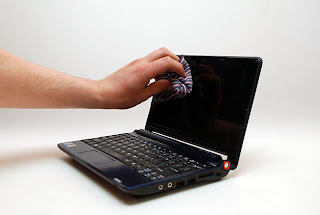
Tips Membersihkan Layar Laptop Dengan Benar - Salah satu bagian terpenting dari laptop adalah LCD (layar). Untuk membersihkannya perlu dengan Sedikit Tips Membersihkan Layar Laptop Dengan Benar, agar LCD laptop kita awet dan selalu tampak bersih. Karena jika layar LCD laptop Anda rusak, bukan hanya harganya yang mahal untuk perbaikannya tetapi juga tugas-tugas kita akan terbengkelai.

Sebagai pengguna laptop sudah semestinya Anda menguasai cara perawatan layar laptop yang baik. Dibawah ini ada beberapa tips untuk Tips Membersihkan Layar Laptop Dengan Benar :

  1. Simpanlah laptop dalam tas agar monitor terhindar dari debu saat tidak digunakan.
  2. Hindari menyentuh layar laptop dengan tangan apalagi dengan benda-benda yang keras.
  3. Dilarang menyemprot cairan pembersih secara lansung ke layar laptop, gunakanlah kain halus untuk memediator antara cairan dan layar laptop.
  4. Jangan letakkan benda-benda berat diatas laptop, apabila di tas jangan sampai tertekan keras oleh buku dan benda lain.
  5. Pelan-pelan saja saat menutup laptop jangan menekan apalagi membanting
  6. Gunakan pembersih standar dan baca petunjuk penggunaannya.
  7. Jangan gunakan pembersih yang mengandung amoniak dan alkohol, bertanyalah kepada penjual kandungannya.hehehehe.
Semoga bisa membantu :)

Cara Saya berbagi tentang Tips Membersihkan Layar Laptop Dengan Benar kepada teman-teman sobat blogger dirumah Tujuan artikel Tips Membersihkan Layar Laptop Dengan Benar menambah wawasan Jika Sobat Suka Dengan Tips Membersihkan Layar Laptop Dengan Benar dapat sharing dengan yang lainnya

Cara Saya berbagi tentang : Cara Setting Berbagai Modem Telkomsel Flash Untuk Menambah Wawasan

Cara Saya berbagi tentang Cara Setting Berbagai Modem Telkomsel Flash kepada teman-teman sobat blogger dirumah Tujuan artikel Cara Setting Berbagai Modem Telkomsel Flash menambah wawasan Jika Sobat Suka Dengan Cara Setting Berbagai Modem Telkomsel Flash dapat sharing dengan yang lainnya Ya udah Langsung saja Membaca Cara Setting Berbagai Modem Telkomsel Flash pada blog ini
Cara Setting Berbagai Modem Telkomsel Flash

Cara Setting Berbagai Modem Telkomsel Flash - Telkomsel melalui Telkomsel Flash memberikan layanan internet kepada pelanggannya yaitu layanan internet tanpa kabel atau wireless. Layanan ini didukung dengan teknologi HSDPA/3G/EDGE/GPRS Telkomsel yang bisa menghasilkan kecepatan download hingga 7.2 Mbps.
Bagi sobat yang ingin menggunakan layanan Telkomsel yang satu ini, tentu saja harus melakukan setting terlebih dahulu dan pastikan bahwa sobat sudah mendaftar Telkomsel Flash. Nah, untuk setting Telkomsel Flash berikut langkah-langkah yang harus Anda lakukan.

Cara Mudah Setting Telkomsel Flash Berbagai Modem


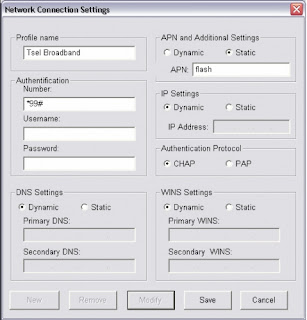
1. Telkomsel Flash USB Modem (HUAWEI E220)

  • Pastikan bahwa anda sudah menginstall driver, kemudian buka program Mobile Connect
  • Dari menu bar Settings. Buka dialog box network Connection Setings, kemudian buat profil baru, dan isikan seperti di bawah ini.

Cara Setting Berbagai Modem Telkomsel Flash

2. HUAWEI E620

  • Install driver terlebih dahulu, setelah itu buka program HUAWEI 3G Datacard
  • Klik icon Setting, kemudian buka tab Connection dan klik New untuk membuat profil baru
  • Kemudian isikan pengaturannya sepereti di bawah ini.

Cara Setting Berbagai Modem Telkomsel Flash

3. ZTE MF320/330

  • Setelah Anda Install driver, buka program UMTS GPRS Wireless Card
  • Kemudian Klik icon Setting, lalu buka tab Config File dan klk Add untuk membuat profil baru
  • Dan isikan parameter seperti berikut ini, kemudian klik OK
  • Setting profil tersebut sebagai default profil dengan klik Set Default

Cara Setting Berbagai Modem Telkomsel Flash

4. Handset Nokia

  • Pertama, pastikan Nokia PC Suite sudah terinstall di PC Anda
  • Kemudian buka program Nokia PC Suite
  • Sambungkan ponsel ke PC dengan kabel data/Bluetooth/infrared dan pilih PC Suite pada HP (Koneksi dengan kabel data lebih stabil)
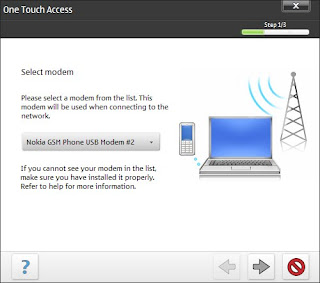
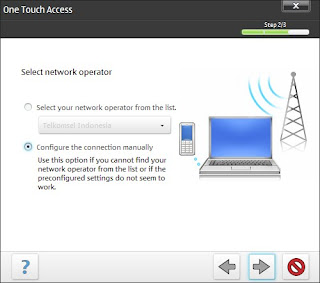
  • Pilih dan klik icon Connect to the Internet untuk membuka aplikasi One Touch access
  • Klik icon Configure untuk melakukan konfigurasi setting
  • Kemudian pilih modem/ponsel yang Anda gunakan

Cara Setting Berbagai Modem Telkomsel Flash

  • Selanjutnya klik radio button Configure the connection manually untuk melakukan pengaturan manual

Cara Setting Berbagai Modem Telkomsel Flash

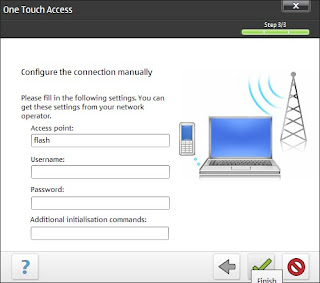
  • Dan isikan parameternya seperti di bawah ini kemudian klik icon Finish

Cara Setting Berbagai Modem Telkomsel Flash

5. Handset Sony Ericsson

  • Pastikan Sony Ericsson PC Suite telah terinstall di PC kamu
  • Kemudian buka program Sony Ericsson PC Suite
  • Selanjutnya, sambungkan ponsel dengan PC dan pilih Phone mode pada ponse Anda
  • Klik icon Mobile Networking Wizard
  • Klik menu File dan pilih New Connection
  • Pilih Packet Switched Data
  • Kemudian masukkan Connection Name dan centang Mae this Your default connection
  • Pilih Manual mode untuk jenis pengaturan
  • Selanjutnya masukkan parameter seperti berikut

Cara Setting Berbagai Modem Telkomsel Flash

  • Untuk pengaturan lebih lanjut, silahkan klik Advanced Settings
Semoga postingannya saya ini " Cara Setting Berbagai Modem Telkomsel Flash " bermanfaat bagi anda :)
Cara Saya berbagi tentang Cara Setting Berbagai Modem Telkomsel Flash kepada teman-teman sobat blogger dirumah Tujuan artikel Cara Setting Berbagai Modem Telkomsel Flash menambah wawasan Jika Sobat Suka Dengan Cara Setting Berbagai Modem Telkomsel Flash dapat sharing dengan yang lainnya

Cara Saya berbagi tentang : Trik Mengubah Tampilan Windows 7 Menjadi Windows 8 Dengan WinMetro Untuk Menambah Wawasan

Cara Saya berbagi tentang Trik Mengubah Tampilan Windows 7 Menjadi Windows 8 Dengan WinMetro kepada teman-teman sobat blogger dirumah Tujuan artikel Trik Mengubah Tampilan Windows 7 Menjadi Windows 8 Dengan WinMetro menambah wawasan Jika Sobat Suka Dengan Trik Mengubah Tampilan Windows 7 Menjadi Windows 8 Dengan WinMetro dapat sharing dengan yang lainnya Ya udah Langsung saja Membaca Trik Mengubah Tampilan Windows 7 Menjadi Windows 8 Dengan WinMetro pada blog ini
Halo, sahabat INDOSOFTGAME, sudah agak lama nie, saya gak share, karena modem sedang rusak, hhe.
dan sekarang saya akan share nie tentang Trik Mengubah Tampilan Windows 7 Menjadi Windows 8 , karena modem sudah kembali normal dan sudah diperbarui.
Kita akan mengganti tampilannya dengan menggunakan software yang dinamakan WinMetro : Transform Your Windows Desktop to the New Metro Look.


Trik Mengubah Tampilan Windows 7 Menjadi Windows 8 Dengan WinMetro

Trik Mengubah Tampilan Windows 7 Menjadi Windows 8 Dengan WinMetro


Trik Mengubah Tampilan Windows 7 Menjadi Windows 8 Dengan WinMetro


Ingat software ini hanya mengubah tampilannya saja bukan UI Modern-nya. Software ini bekerja pada kedua versi 32-bit dan 64-bit Windows 7.


Silahkan download dibawah sini.


Semoga tampilan Windows 7 anda bisa keren seperti Windows 8 :D

Cara Saya berbagi tentang Trik Mengubah Tampilan Windows 7 Menjadi Windows 8 Dengan WinMetro kepada teman-teman sobat blogger dirumah Tujuan artikel Trik Mengubah Tampilan Windows 7 Menjadi Windows 8 Dengan WinMetro menambah wawasan Jika Sobat Suka Dengan Trik Mengubah Tampilan Windows 7 Menjadi Windows 8 Dengan WinMetro dapat sharing dengan yang lainnya

Cara Saya berbagi tentang : Cara Mengambil Lagu dari Video Menggunakan Music Editor Free Untuk Menambah Wawasan

Cara Saya berbagi tentang Cara Mengambil Lagu dari Video Menggunakan Music Editor Free kepada teman-teman sobat blogger dirumah Tujuan artikel Cara Mengambil Lagu dari Video Menggunakan Music Editor Free menambah wawasan Jika Sobat Suka Dengan Cara Mengambil Lagu dari Video Menggunakan Music Editor Free dapat sharing dengan yang lainnya Ya udah Langsung saja Membaca Cara Mengambil Lagu dari Video Menggunakan Music Editor Free pada blog ini
Cara Mengambil Lagu dari Video Menggunakan Music Editor Free

Banyak dari kita yang mempunyai koleksi video. Video-video tersebut bisa berupa video film atau video klip yang berisi lagu-lagu kesayangan. Tentu saja pada video tersebut terdapat iringan lagu atau music atau audio yang lain. Musik, audio atau lagu yang ada dalam video tersebut bisa jadi lagu atau audio kesayangan kita, sehingga ketika ingin mendengarkan lagu tersebut maka yang dilakukan adalah dengan memutar video.

Terkadang kita kesulitan mencari lagu yang ada di video tersebut dalam file mp3 atau file audio yang lain untuk diputar dengan menggunakan pemutar audio atau bisa juga diputar menggunakan handphone, ipad, dsb. Jika demikian yang anda rasakan, maka tidak perlu lagi repot-repot mencari file mp3 dari audio tersebut, karena anda bisa convert video menjadi audio. Artinya anda bisa mengambil audio, music, lagu dari video sebagai file audio seperti mp3, WAV, WMA, OGG, ACC, M4A, FLAC atau lebih tepatnya convert video to MP3, WAV.

Cara Mengambil Lagu dari Video Menggunakan Music Editor Free

Untuk itu kita membutuhkan bantuan software convert video to audio yaitu Music Editor Free. Dari namanya bisa ditebak bahwa software ini merupakan software gratis. Meskipun gratis, namun kemampuannya sangatlah luar biasa.
  1. Install dan jalankan program tersebut.
  2. Pada menu Home klik Import from video.
  3. Pada jendela yang muncul klik add video kemudian browse file video yang akan anda convert menjadi music audio. Jika sudah klik Next.
  4. Tentukan output folder penyimpanan file dan pilih salah satu format file audio pada pilihan convert to.
  5. Setelah itu klik Convert kemudian tunggu proses sampai selesai, maka audio di dalam video tersebut telah menjadi file audio sepenuhnya dan bisa anda gunakan sesuai kebutuhan anda.
Password : indosoftgame

Tips: jika ingin download dengan cepat, bisa gunakan Internet Download Manager, dengan download di sini.
Cara Saya berbagi tentang Cara Mengambil Lagu dari Video Menggunakan Music Editor Free kepada teman-teman sobat blogger dirumah Tujuan artikel Cara Mengambil Lagu dari Video Menggunakan Music Editor Free menambah wawasan Jika Sobat Suka Dengan Cara Mengambil Lagu dari Video Menggunakan Music Editor Free dapat sharing dengan yang lainnya

Cara Saya berbagi tentang : Cara dan Tips Memilih Mouse Untuk Menambah Wawasan

Cara Saya berbagi tentang Cara dan Tips Memilih Mouse kepada teman-teman sobat blogger dirumah Tujuan artikel Cara dan Tips Memilih Mouse menambah wawasan Jika Sobat Suka Dengan Cara dan Tips Memilih Mouse dapat sharing dengan yang lainnya Ya udah Langsung saja Membaca Cara dan Tips Memilih Mouse pada blog ini
Cara dan Tips Memilih Mouse

Mouse adalah salah satu alat Input Device yang berfungsi untuk mengarahkan crusor. Kini semakin banyak varian mouse beredar di pasaran, mulai dari 15rb-an hingga menyentuh kisaran juta rupiah. Sebernarnya mudah saja tips untuk memilih mouse yang sesuai dengan kebutuhan. Berikut adalah beberapa tips memilih mouse berdasarkan kebutuhan, dan sisanya tentu saja menyesuakan buget / dana yang dimiliki.

Cara dan Tips Memilih Mouse

1. DPI / Resolusi

DPI atau Resolusi mouse adalah ukuran titik kemampuan mouse untuk membaca bidang gerak pada pantulan balik cahaya yang di baca oleh optical. Dengan kata lain adalah kecepatan mouse untuk mengerakan krusor pada komputer, semakin besar DPI suatu mouse maka semakin cepat krusor (pointer) yang dapat di gerakan oleh pengguna. Untuk pemakaian sederhana seperti pemakaian kantor, mengetik , browsing dan pemakaian dasar lainnya cukup hanya memakai mouse sederhana pula. Tidak perlu mencari mouse dengan DPI resolusi yang tinggi, 800dpi pun sudah cukup baik untuk pemakaian sederhana.
Berbeda halnya dengan untuk tujuan Design Grafis ataupun Gaming. Intinya adalah cari resolusi DPI yang sesuai dengan program yang dijalankan, bukan mencari resolusi DPI yang paling tinggi. Karna semakin tinggi resolusi mouse maka akan semakin sensitif dia. Maka untuk itulah di ciptakan varian Gaming Mouse dengan tombol DPI Switch untuk merubah settingan resolusi secara mudah.

Cara dan Tips Memilih Mouse

2. Bentuk

Mengenai bentuk ada yang bilang tergantung selera. Ya tentu sah-sah saja, karna memang tidak ada patokan wajib untuk menggunakan mose dengan bentuk tertentu. Tetapi bentukan body mouse akan sangat berpengaruh terhadap kenyamanan penggunanya. Mouse dengan ukuran dan bentuk yang mini lebih cocok untuk di gunakan mobile, atau orang-orang yang lebih sering menggunakan laptop di jalan dan dengan intens pemakaian yang tidak terlalu lama. Sedang untuk mereka yang cenderung berlama-lama bersentuhan dengan mouse, di sarankan untuk menggunakan mouse dengan ukuran yang sedikit lebih besar atau penuh di gengaman. Jika seluruh jari dan telapak tangan mampu di sangga atau bertumpu di atas mouse secara sempurna akan mengurangi resiko pegal otot dan nyeri yang berlebihan, khususnya di daerah pergelangan tangan.

Cara dan Tips Memilih Mouse

3. Optical / Laser

Media pembaca gerakan mouse adalah Optical yang berada di bawah mouse. Untuk teknologi terbaru sekarang ini ada Dual Optical Sensor yang berarti memiliki 2 buahOptical Light yang di tembakan pada permukaan alas mouse yang kemudian di pantulkan kembali ke mouse secara bersamaan. Hal tersebut di claim akan memperbaiki pembacaan mouse pada bidang permukaan alas mouse, yang menghasilkan pergerakan crusor / pointer yang lebih akurat. Ada lagi yang menggunakan tehnologi Laser Opticalyang di klaim opticalnya dapat bekerja dengan baik pada hampir semua bidang permukaan termasuk permukaan halus mengkilap dan kaca. Jadi dah buang jauh-jauh deh tuh mousepad.
Cara Saya berbagi tentang Cara dan Tips Memilih Mouse kepada teman-teman sobat blogger dirumah Tujuan artikel Cara dan Tips Memilih Mouse menambah wawasan Jika Sobat Suka Dengan Cara dan Tips Memilih Mouse dapat sharing dengan yang lainnya

Cara Saya berbagi tentang : 6 Tools Untuk Mempercantik Windows 7 Anda Untuk Menambah Wawasan

Cara Saya berbagi tentang 6 Tools Untuk Mempercantik Windows 7 Anda kepada teman-teman sobat blogger dirumah Tujuan artikel 6 Tools Untuk Mempercantik Windows 7 Anda menambah wawasan Jika Sobat Suka Dengan 6 Tools Untuk Mempercantik Windows 7 Anda dapat sharing dengan yang lainnya Ya udah Langsung saja Membaca 6 Tools Untuk Mempercantik Windows 7 Anda pada blog ini
1. Download Themes Windows 7.

Cara paling gampang untuk memperindah tampilan desktop komputer adalah dengan mengganti themes yang ada. Namun jika kalian telah bosan dengan tampilan atau pilihan yang ada hanya itu itu saja, Bagi pengguna OS Windows 7 kalian dapat mendownload themes baru langsung dari Microsoft’s Personalization Gallery. Berikut cara untuk mendownloadnya langsung dari komputer kalian.

Di area desktop klik kanan dan pilih menu Personalize
Window baru My Themes akan muncul dan klik di tulisan Get more themes online.
Link tersebut akan membuka situs Microsoft dimana kalian dapat mendownload banyak themes baru.
Tahap terakhir pilik themes yang akan di download dan save file tersebut.
Atau kalian dapat mendownload themes windows 7 di :


2. Menggunakan Stardock Object Dock.

6 Tools Untuk Mempercantik Windows 7 Anda

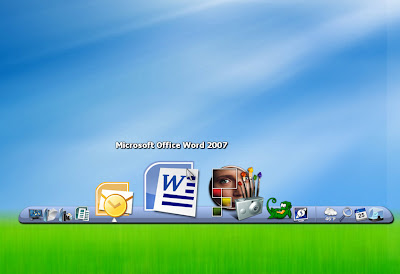
Cukup dengan tools gratis di berikut, anda bisa membuat group icon dengan tampilan animasi saat diklik, Indikator-indikator laptop anda mulai dari kapasitas hardisk, CPU meter, memory usage, time, network connection viewer, dan lain sebagainya yang kesemuanya itu bisa diubah sesuai kemauan anda. ikuti saja langkah-langkah berikut ini :

Membuat tampilan desktop minimalis

1. Download dan install dahulu program Stardock Object Dock Klik disini.


2. Untuk membuat tampilan Object Dock lebih menarik, download Stack Docklets, ekstrak hasil download
tadi dan letakkan folder StackDocklet di C: Program Files/Stardock/ObjectDock/Docklets.


3. Klik kanan pada ObjectDock dan pilih New “Stack” Docklets.

4. Buatlah sebuah folder baru yang berisi link dari program-program yang telah terinstal di laptop/PC anda. Mis; Folder Music, isinya link ke WinAmp, Audacity, Virtual Dj, dan Folder Office berisi link ke Word 2007, Excel 2007,TransTools,dst sesuai keinginan anda. Di sini saya membuat lima folder, yaitu Office, Internet, Graphic, Music, Game dan Tools.


5. Klik kanan di icon Stack yang tadi telah dibuat, klik Dock Entry Properties.


6. Pada kolom Folder, Browse ke tempat dimana anda simpan folder yang berisi link ke program lain yang tadi anda buat. Pada kolom Icon, pilih icon sesuai keinginan anda. Ubah mode menjadi grid (tampilan icon program tersusun dalam kotak segi empat) atau fan (icon program tersusun memanjang). Lakukan perubahan pada semua Stack Docklet yang telah anda buat tadi.


7. Langkah terakhir, klik kanan di desktop anda, pilih view, hilangkan centang show desktop icon. Selesai !


kini tampilan desktop Anda tampak lebih elegan dan minimalis bukan?
Untuk ulasan tampilan indikator CPU akan saya bahas nanti…. selamat mencoba!

3. Windows 7 Circle Dock Bar.

Dengan Windows 7 Circle dock bar icon di desktop dapat dipindahkan ke dalam sebuah lingkaran yang mernyerupai bentuk jam dinding, dari aplikasi ini shortcut yang disimpan didalamnya dengan cara drag and drop dapat dijalan secara langsung. Dengan demikian tampilan desktop yang semula berisi banyak folder yang tidak tertata dengan rapi dapat diminimalisasi dengan aplikasi ini.

6 Tools Untuk Mempercantik Windows 7 Anda

Beberapa fitur yang terdapat di aplikasi ini antara lain:

1. Untuk menambahkan File hanya memerlukan drag dan drop shorcut atau folder.

2. Dapat diputar dengan dengan menggunakan scroll di mouse

3. Dapat dijalankan di windows 7, windows vista dan windows xp

4. Aplikasi dapat langsung dijalankan dari circle dock ini


Tools Untuk Mempercantik Windows 7 Anda


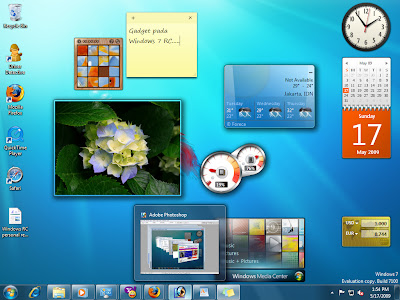
4. Windows Gadgets.

6 Tools Untuk Mempercantik Windows 7 Anda

Salah satu fitur Windows 7 yang tidak dimiliki oleh sistem operasi pendahulunya adalah fitur Gadgets. Gadgets ini adalah sebuah aplikasi mini yang dirancang dan memiliki fungsi tertentu. Gadgets biasanya digunakan untuk mempercantik desktop atau sebagai hiburan namun selain itu gadgets juga memiliki berbagai jenis dan fungsi tersendiri seperti berfungsi sebagai jam, timer/stopwatch, kalender, pengukur suhu hardisk, pemantau cuaca, permainan atau bahkan sebagai sebuah galery mini.


Secara default Windows 7 hanya menyediakan beberapa gadgets yang bisa dipasang di desktop anda, namun bagi anda yang sering ber-eksplorasi, andapun bisa menambahkannya. Bagi anda yang mencari fungsi gadget tertentu yang tidak ada didalam gadgets bawaan Windows 7, anda bisa dengan mudah mendownloadnya di internet.
Beberapa situs yang menyediakan gadgets di internet :
Selain beberapa situs diatas, anda bisa mencarinya dengan bantuan google dengan menggunakan keyword: “free windows 7 gadgets”. File gadgets memiliki ekstensi .gadget, sebelum dapat menggunakannya anda harus menginstallnya terlebih dahulu, cara menginstallnya-pun sangat mudah, cukup dengan menjalankan file gadget yang telah di download dan secara otomatis gadget tersebut akan muncul didalam daftar gadget yang ada, untuk menambahkannya ke desktop, cukup tarik atau double click gadgets yang akan dipasang dan secara otomatis gadgets tersebut akan ditambahkan ke desktop anda. Mudah bukan?
Selamat berburu gadgets.

5. Mempercantik dengan Start Menu 7 PRO

6 Tools Untuk Mempercantik Windows 7 Anda

Mempercantik Start Menu di windows 7 dengan Start menu 7 pro plus keygen.
Fasilitas Start Menu 7:

Daftar item menu abjad disortir, sehingga Anda dapat dengan mudah menemukan program atau perintah dengan namanya.
Buka setiap lokasi pada PC Anda dengan satu klik.
Anda dapat membuat, mengubah, dan menyusun ulang item di Menu 7. Jadi mudah untuk membuat daftar lokasi yang paling digunakan, direktori populer, dan virtual folder untuk mengaksesnya dengan satu klik.
Ada tombol Jalankan khusus untuk mengakses lokasi jarang digunakan tanpa menambahkannya ke dalam menu.
Start Menu 7 memiliki sebuah panel Power disesuaikan Buttons.
Power Timer, Dengan fitur ini Anda dapat menunda operasi manajemen daya.

Tools Untuk Mempercantik Windows 7 Anda

6. Seven Conifier.

6 Tools Untuk Mempercantik Windows 7 Anda


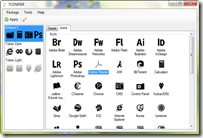
Apakah anda merasa bosan melihat icon-icon taskbar pada windows 7 yang selalu sama??? Ya, saya pun merasakan hal yang sama pula. Semua software yang ada di taskbar memang memunculkan icon-iconnya sendiri. 7Confiner solusinya, aplikasi ini akan mengganti icon tasbar dan start menu 7 anda tanpa merubah animasi apapun!!!

6 Tools Untuk Mempercantik Windows 7 Anda

Di dalam 7Confiner ini, terdapat 3 themes default yaitu Eclipse 2, Token Dark dan Token Light. Cara installnya pun cukup mudah, cukup memilih themes yang anda suka dan “Apply” saja. Silakan didownload:

Tools Untuk Mempercantik Windows 7 Anda
Cara Saya berbagi tentang 6 Tools Untuk Mempercantik Windows 7 Anda kepada teman-teman sobat blogger dirumah Tujuan artikel 6 Tools Untuk Mempercantik Windows 7 Anda menambah wawasan Jika Sobat Suka Dengan 6 Tools Untuk Mempercantik Windows 7 Anda dapat sharing dengan yang lainnya