Tampilkan postingan dengan label Tutorial Blog. Tampilkan semua postingan

Cara Saya berbagi tentang : Cara Daftar Dan Submit Blog Di Technorati Untuk Menambah Wawasan

Cara Saya berbagi tentang Cara Daftar Dan Submit Blog Di Technorati kepada teman-teman sobat blogger dirumah Tujuan artikel Cara Daftar Dan Submit Blog Di Technorati menambah wawasan Jika Sobat Suka Dengan Cara Daftar Dan Submit Blog Di Technorati dapat sharing dengan yang lainnya Ya udah Langsung saja Membaca Cara Daftar Dan Submit Blog Di Technorati pada blog ini
Cara Daftar Dan Submit Blog Di Technorati


Cara Daftar Dan Submit Blog Di Technorati -- Technorati merupakan sebuah directory blog yang paling terkenal saat ini. Jutaan pengguna blog sudah terdaftar di sini. Dan Technorati juga merupakan directory blog yang dofollow, sehingga para anggotanya secara otomatis akan mendapatkan backlink dari Technorati. 
Siapa yang tidak mau untuk mendapatkan backlink berkualitas ini tentunya. Dan tentunya blog kita akan semakin mantap di mata search engine dan Alexa. Untuk itu kini saya share Cara Daftar Dan Submit Blog Di Technorati ini karena saya juga baru mendaftarkan blog ini di Technorati.
Cara mendaftarkan dan mensubmitkan blog kita di Technorati ini cukup mudah, silahkan simak uraian singkat Cara Daftar Dan Submit Blog Di Technorati di bawah ini.

Langkah Pertama:

  • Kita buat akun Technorati dulu, silahkan Anda masuk disini.
  • Kemudian klik tombol Join
  • Silahkan isi data-data Anda ke kolom yang telah disediakan.
  • Kemudian klik Submit.
  • Cek pada kotak masuk email Anda, cari email dari Technorati kemudian ikuti link yang diberikan untuk memvrifikasi akun kita.
  • Sampai di sini kita sudah mempunyai Akun Technorati. Langkah selanjutnya tinggal mensubmit blog kita seperti pada langkah kedua di bawah ini.

Langkah Kedua:
  • Silahkan Login ke akun Technorati Anda.
  • Kemudian klik pada nama akun Anda di sebelah kanan atas untuk menuju ke halaman My Profil
  • Silahkan update profil Anda sesuai dengan permintaan kolom
  • Pada bagian bawah pada kolom Claim My Blog, silahkan masukan URL blog Anda.
  • Pada halaman berikutnya silahkan masukan data sesuai permintaan.
  • Untuk kolom Feed URL silahkan tambahkan /atom.xml setelah URL blog Anda. sehingga menjadi seperti berikut ini: http://www.indosoftgame.blogspot.com/atom.xml 
  • Setelah semuanya terisi data, silahkan klik tombol Proces to next step.
  • Pada jendela baru silahkan klik return to profil
  • Klik pada Check Claim
  • Kemudian Anda akan mendapatkan email dari Technorati yang berisi sebuah kode unik sebagai claim token seperti 6M93ZZTGY8NH
  • Agar blog Anda dapat dikaim oleh Technorati, Anda harus membuat sebuah postingan baru yang memuat kode token seperti di atas.
  • Setelah postingan Anda di publish kan, silahkan menuju ke akun Anda di Technorati, masuk ke Claim Status dan klik Verify Claim Token.
  • Bila verifikasi telah berhasil, maka akan ada pemberitahuan dari Technorati pada email kita.
Atau juga bisa menaruh kode verifikasi dari Technorati di dalam HTML.

Masukkan kode dibawah, tepat dibawah kode <head>

<meta content='Kode Verifikasi Technorati Blog Anda' name='TechnoratiVerifyID'/>


Lalu klik simpan.

Jika langkah di atas sudah anda lakukan semua, silahkan anda tunggu email pemberitahuan yang berisi Technorati Claim Complete.
Demikian saja sharing saya mengenai Cara Daftar Dan Submit Blog Di Technorati ini semoga dapat dimengerti dan bermanfaat.

Cara Saya berbagi tentang Cara Daftar Dan Submit Blog Di Technorati kepada teman-teman sobat blogger dirumah Tujuan artikel Cara Daftar Dan Submit Blog Di Technorati menambah wawasan Jika Sobat Suka Dengan Cara Daftar Dan Submit Blog Di Technorati dapat sharing dengan yang lainnya

Cara Saya berbagi tentang : Cara Membuat Logo Blog yang Keren Untuk Menambah Wawasan

Cara Saya berbagi tentang Cara Membuat Logo Blog yang Keren kepada teman-teman sobat blogger dirumah Tujuan artikel Cara Membuat Logo Blog yang Keren menambah wawasan Jika Sobat Suka Dengan Cara Membuat Logo Blog yang Keren dapat sharing dengan yang lainnya Ya udah Langsung saja Membaca Cara Membuat Logo Blog yang Keren pada blog ini
Cara Membuat Logo Blog yang Keren - Pasti dari kalian ada yang bingung bagaimana membuat logo pada blog anda , tenang saja, di postingan ini saya akan share Cara Membuat Logo Blog yang Keren.

Ini beberapa contoh logo blog yang keren, yang saya buat di website yang saya share dibawah :


Cara Membuat Logo Blog yang Keren


Cara Membuat Logo Blog yang Keren


Cara Membuat Logo Blog yang Keren


Cara Membuat Logo Blog yang Keren


Cara Membuat Logo Blog yang Keren

Dan cara membuatnya sangat gampang sekali, anda tinggal mengunjungi website yang sudah saya pilihkan buat anda dan buatlah logo blog yang keren unutk situs anda.

1. www.textspace.net

Memiliki berbagai jenis text generator sesuai dengan bentuk design-nya, misalnya patterned text generator, glitter text generator, LCD text generator, marquee text generator, dan masih banyak lagi yang lainnya. Memiliki interface yang bersih dan waktu muat halaman yang cepat sehingga membuat kita semakin mudah dan cepat dalam membuat logo.


2. www.flamingtext.com

FLaming text memiliki banyak sekali koleksi design yang bermacam-macam dengan berbagai pilihan dari yang paling sederhana dan paling animatif. Membuat anda harus lebih jeli dan benar-benar fokus untuk membuat pilihan karena banyaknya design yang harus dipilih. Interface generator yang lengkap disertai live preview dari hasil teks yang diedit sehingga tidak perlu lagi berpindah halaman untuk kembali mengedit.


3. www.cooltext.com

Sama halnya dengan flamingtext, cooltext memiliki banyak koleksi design dan memiliki interface editor yang mudah dan handy, sehingga siapapun dapat dengan mudah menggunakannya. Terdapat dua jenis design, yaitu logo dan button. Dilengkapi pula dengan puluhan jenis font menarik yang dapat dipilih dan disesuaikan dengan design blog.


4. www.simwebsol.com

Ketika membuka halaman web situs ini, anda akan masuk ke halaman text logo editor yang sederhana. Kostumisasi keseluruhan teks diserahkan kepada user, sehingga dapat membuat logo sesuai dengan kehendak. Pilhan style-nya tidak begitu banyak, namun masih cukup berharga mengingat hasil gambar dari online logo creator ini memiliki kualitas yang cukup baik.


5. www.logomatik.net

Design-design pada situs ini lebih menekankan pada koleksi design font yang menawan. Design yang dihasilkan dengan generator dapat dikostumisasi lebih, namun warna gambar hitam dan putih menurut saya adalah yang terbaik karena kesan vector-nya sangat kuat dan memukau.


6. www.thelogoshop.info

Cukup sederhana, atau bisa dibilang sangat sederhana, selain karena situs ini hanya memiliki satu halaman, design-nya pun sangat terbatas. Namun, bagi anda yang sedang belajar dan dalam proses awal blogging dan design gambar, situs ini bisa menjadi awalan bagi anda untuk belajar membuat design logo.


Semoga membantu, para pengunjung blog indosoftgame ini , dalam membuat logo blog yang keren :)
Cara Saya berbagi tentang Cara Membuat Logo Blog yang Keren kepada teman-teman sobat blogger dirumah Tujuan artikel Cara Membuat Logo Blog yang Keren menambah wawasan Jika Sobat Suka Dengan Cara Membuat Logo Blog yang Keren dapat sharing dengan yang lainnya

Cara Saya berbagi tentang : Cara Membuat Blog Versi Seluler, HP Atau Mobile Untuk Menambah Wawasan

Cara Saya berbagi tentang Cara Membuat Blog Versi Seluler, HP Atau Mobile kepada teman-teman sobat blogger dirumah Tujuan artikel Cara Membuat Blog Versi Seluler, HP Atau Mobile menambah wawasan Jika Sobat Suka Dengan Cara Membuat Blog Versi Seluler, HP Atau Mobile dapat sharing dengan yang lainnya Ya udah Langsung saja Membaca Cara Membuat Blog Versi Seluler, HP Atau Mobile pada blog ini
Hand Phone atau mobile phone tidak hanya dapat dimamfaatkan untuk berkomunikasi secara lisan atau tulisan, tetapi saat ini Hand Phone (HP) sering dijadikan sebagai media untuk browsing di Internet. Ada jutaan pengguna internet yang browsing melalui HP, hal ini disebabkan oleh perkembangan dunia mobile phone yang semakin pesat dan canggih. Hampir semua perusahaan HP menambahkan fitur internet di produk mereka seperti Nokia, Samsung, Sonny Ericson atau perusahaan HP yang lain.


Blogger seluler,blog seluler,blogspot seluler,blogger mobile,blog mobile,blogspot mobile,mobile version,versi seluler,blog hp,blogger hp,blogspot hp,membuat blog versi seluler

Sebagai pemilik blog, sobat blogger mesti mempersiapkan blog sobat untuk versi Mobile. Untuk membuat Blogger versi mobile, sobat blogger bisa memamfaatkan jasa dari situs lain atau menggunakan tool yang sudah ada di akun blogger kita. Kalau blogger sudah menyiapkan kita fitur untuk membuat blog versi HP, kenapa kita harus memamfaatkan situs lain? Bagaimana cara membuat blog versi HP? Ikuti saja tutorial blogspot di bawah ini!


Cara Mudah Membuat Blog Versi Mobile


  1. Sign In di blogger.com
  2. Pada menu drop down pilih template
  3. Blogger seluler,blog seluler,blogspot seluler,blogger mobile,blog mobile,blogspot mobile,mobile version,versi seluler,blog hp,blogger hp,blogspot hp,membuat blog versi seluler
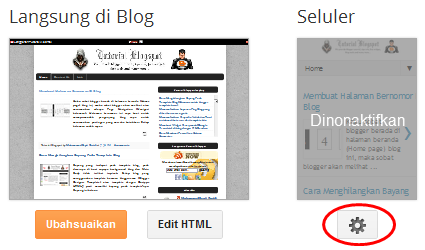
  4. Klik ikon setting yang terdapat di bagian seluler
  5. Klik bulatan yang yang ada di samping teks "Ya. Tampilkan template seluler di perangkat seluler."
  6. Blogger seluler,blog seluler,blogspot seluler,blogger mobile,blog mobile,blogspot mobile,mobile version,versi seluler,blog hp,blogger hp,blogspot hp,membuat blog versi seluler

  7. Klik tombol Default untuk melihat bentuk-bentuk template versi seluler yang akan digunakan.
  8. Klik salah satu yang sobat blogger inginkan.
  9. Sebelum meng-klik tombol simpan, alangkah baiknya kalau sobat blogger mengklik tombol Pratinjau/Preview untuk melihat tampilannya.

Untuk blog yang menggunakan template blogger lawas, ketika sobat blogger mengaktifkan fitur blog versi HP, maka Error yang terdapat di template akan bertambah. Dan untuk blog yang menggunakan template blogger baru (Template HTML5), menambahkan versi mobile di blog tidak akan menimbulkan error di template. 
Cara Saya berbagi tentang Cara Membuat Blog Versi Seluler, HP Atau Mobile kepada teman-teman sobat blogger dirumah Tujuan artikel Cara Membuat Blog Versi Seluler, HP Atau Mobile menambah wawasan Jika Sobat Suka Dengan Cara Membuat Blog Versi Seluler, HP Atau Mobile dapat sharing dengan yang lainnya

Cara Saya berbagi tentang : Cara Membuat Bunga Berguguran Atau Bertaburan Di Blog Untuk Menambah Wawasan

Cara Saya berbagi tentang Cara Membuat Bunga Berguguran Atau Bertaburan Di Blog kepada teman-teman sobat blogger dirumah Tujuan artikel Cara Membuat Bunga Berguguran Atau Bertaburan Di Blog menambah wawasan Jika Sobat Suka Dengan Cara Membuat Bunga Berguguran Atau Bertaburan Di Blog dapat sharing dengan yang lainnya Ya udah Langsung saja Membaca Cara Membuat Bunga Berguguran Atau Bertaburan Di Blog pada blog ini

Blog yang memiliki tampilan indah akan membuat pengunjung merasa senang dalam menjelajahi semua konten dari blog kita yang mereka baca. Keindahan atau pesona yang ditampilkan blog kita, tidak menutup kemungkinan akan memancing mereka untuk datang kembali ke Blog kita. Apa yang harus sobat blogger lakukan untuk memperindah tampilan blog sobat? Salah satu cara yang bisa dilakukan untuk memperindah blog adalah dengan memasang efek bunga berguguran di blog.

bunga berguguran,kelopak bunga berguguran,kelopak bunga,bunga,flower,bunga berjatuhan,fitur blog,falling flower,bunga berguguran

Efek bunga berguguran di blog ini, menampilkan kelopak bunga warna pink dan merah yang berjatuhan atau berguguran secara bergiliran. Fitur ini di buat dengan menggunakan jQuery oleh situs jquery.com. Untuk menambahkan fitur bunga berguguran di blog, sobat blogger tidak perlu edit template atau edit kode. Bagaimana caranya? Ikuti saja Tutorial Blogspot di bawah ini.


Cara Membuat Efek Bunga Berguguran di Blog

  • Sign In di blogger.com
  • Pada menu drop down, pilih Layout
  • Klik Add a gadget dan pilih HTML/JavaScript
  • Copy Paste kode di bawah ini pada kolom yang tersedia
<script>if(typeof jQuery=='undefined'){document.write('<'+'script');document.write(' language="javascript"');document.write(' type="text/javascript"');document.write(' src="http://ajax.googleapis.com/ajax/libs/jquery/1.4.2/jquery.min.js">');document.write('</'+'script'+'>')}</script><script>if(!image_urls){var image_urls=Array()}if(!flash_urls){var flash_urls=Array()}image_urls['rain1']="http://2.bp.blogspot.com/-IQXNv-_CBLE/TpWcK7LL4VI/AAAAAAAAG0I/bcxYcqc_uI0/pinkpetal1.png";image_urls['rain2']="http://4.bp.blogspot.com/-teXCIicWPF4/TpWcLLg0A2I/AAAAAAAAG0U/IPPCr1gponc/pinkpetal2.png";image_urls['rain3']="http://3.bp.blogspot.com/-3JG9HLECCRU/TpWcLZGSYtI/AAAAAAAAG0g/zIJINua93TE/redpetal1.png";image_urls['rain4']="http://2.bp.blogspot.com/-BByhQEK5E24/TpWcLux4xRI/AAAAAAAAG0s/x2hIr1AV_Ac/redpetal2.png";$(document).ready(function(){var c=$(window).width();var d=$(window).height();var e=function(a,b){return Math.round(a+(Math.random()*(b-a)))};var f=function(a){setTimeout(function(){a.css({left:e(0,c)+'px',top:'-30px',display:'block',opacity:'0.'+e(10,100)}).animate({top:(d-10)+'px'},e(7500,8000),function(){$(this).fadeOut('slow',function(){f(a)})})},e(1,8000))};$('<div></div>').attr('id','rainDiv')
.css({position:'fixed',width:(c-20)+'px',height:'1px',left:'0px',top:'-5px',display:'block'}).appendTo('body');for(var i=1;i<=20;i++){var g=$('<img/>').attr('src',image_urls['rain'+e(1,4)])
.css({position:'absolute',left:e(0,c)+'px',top:'-30px',display:'block',opacity:'0.'+e(10,100),'margin-left':0}).addClass('rainDrop').appendTo('#rainDiv');f(g);g=null};var h=0;var j=0;$(window).resize(function(){c=$(window).width();d=$(window).height()})});</script>
<script>if(typeof jQuery=='undefined'){document.write('<'+'script');document.write(' language="javascript"');document.write(' type="text/javascript"');document.write(' src="http://ajax.googleapis.com/ajax/libs/jquery/1.4.2/jquery.min.js">');document.write('</'+'script'+'>')}</script><script>$(document).ready(function(){var a=$('<img>').attr({'src':'http://2.bp.blogspot.com/-IQXNv-_CBLE/TpWcK7LL4VI/AAAAAAAAG0I/bcxYcqc_uI0/pinkpetal1.png','border':0});$('<a></a>').css({position:'absolute',right:'0px',top:'22px','z-index':'90'}).attr({'href':'http://indosoftgame.blogspot.com/'
}).append(a).appendTo('body')});</script>
  • Simpan Widget sobat.
Refresh atau reload blog sobat blogger untuk melihat hasilnya. 

Sumber
Cara Saya berbagi tentang Cara Membuat Bunga Berguguran Atau Bertaburan Di Blog kepada teman-teman sobat blogger dirumah Tujuan artikel Cara Membuat Bunga Berguguran Atau Bertaburan Di Blog menambah wawasan Jika Sobat Suka Dengan Cara Membuat Bunga Berguguran Atau Bertaburan Di Blog dapat sharing dengan yang lainnya

Cara Saya berbagi tentang : Cara Membuat Widget Burung Twitter Di Atas Ranting Pohon Untuk Menambah Wawasan

Cara Saya berbagi tentang Cara Membuat Widget Burung Twitter Di Atas Ranting Pohon kepada teman-teman sobat blogger dirumah Tujuan artikel Cara Membuat Widget Burung Twitter Di Atas Ranting Pohon menambah wawasan Jika Sobat Suka Dengan Cara Membuat Widget Burung Twitter Di Atas Ranting Pohon dapat sharing dengan yang lainnya Ya udah Langsung saja Membaca Cara Membuat Widget Burung Twitter Di Atas Ranting Pohon pada blog ini

Burung Twitter di atas Ranting Pohon,twitter bird,twitter on the tree,tweet,follow us on twitter

Pernah tidak sobat blogger melihat widget Burung Twitter hinggap di atas ranting pohon? Widget burung twitter hinggap di atas ranting pohon ini. Widget ini di sebut dengan Widget Follow Us on Twitter. Widget ini tidak menampilkan Burung Twitter dalam bentuk animasi bergerak seperti widget Twitter lainnya. Posisi dari Widget ini berada di bagian pojok Kanan bawah blog kita. Berarti di luar blog post dan di luar Sidebar.

Cara Memasang Widget Burung Twitter Hinggap Di Atas Ranting Pohon

  • Sign In di blogger.com
  • Pada menu Drop Down, pilih Layout
  • Klik Add a Gadget dan Pilih HTML/JavaScript
  • Copy Paste kode Berikut pada kolom yang tersedia
<div style='position: fixed; bottom: 20%; right: 0%;'/><a href="http://www.twitter.com/AKUN-ANDA" target="_blank"><img src="https://blogger.googleusercontent.com/img/b/R29vZ2xl/AVvXsEhS3VoYr1SaPfARix6-IzfEbkVIHkV6BLLduLx4xFrYOsbG2rOQyjIVhYkfALOTAg9XWzL2t-2yWq_QWARCe0zFymo-5oyFa-ObuN-r-Wqg9qSc5gD4ixhIWEj4e1ybtbLlRhaafAd0a2DW/s1600/%5Bwww.gj37765.blogspot.com%5Dfollow+on+twitter+float.png" /></a></div><p style="display:none;">Twitter Bird on The Tree by <a href="http://www.tutorialblogspot.com/">Tutorial Blogspot</a></p>
  • Simpan Widget Twitter sobat blogger

Tambahan:

  • Jangan lupa mengganti http://www.twitter.com/AKUN-ANDA dengan URL akun Twitter sobat

Sobat blogger tidak akan tahu bentuk dari widget ini kalau sobat blogger tidak coba pasang di blog sobat.
Cara Saya berbagi tentang Cara Membuat Widget Burung Twitter Di Atas Ranting Pohon kepada teman-teman sobat blogger dirumah Tujuan artikel Cara Membuat Widget Burung Twitter Di Atas Ranting Pohon menambah wawasan Jika Sobat Suka Dengan Cara Membuat Widget Burung Twitter Di Atas Ranting Pohon dapat sharing dengan yang lainnya

Cara Saya berbagi tentang : Cara Membuat Link Di Blogger.com Untuk Menambah Wawasan

Cara Saya berbagi tentang Cara Membuat Link Di Blogger.com kepada teman-teman sobat blogger dirumah Tujuan artikel Cara Membuat Link Di Blogger.com menambah wawasan Jika Sobat Suka Dengan Cara Membuat Link Di Blogger.com dapat sharing dengan yang lainnya Ya udah Langsung saja Membaca Cara Membuat Link Di Blogger.com pada blog ini
Salah satu langkah untuk bisa meningkatkan PageView yang mengarah ke blog kita adalah dengan cara menghubungkan postingan yang satu dengan postingan yang lain. Untuk menghubungkan postingan yang satu dengan postingan yang lainnya, tentu saja kita harus menggunakan link, apakah itu link yang berupa gambar atau link yang berupa teks.

Link adalah kebutuhan wajib dari blog kita, jadi kita sebagai pemilik blog harus menguasai teknik membuat link. Apakah membuat Link sulit? Tidak, membuat link di blogger.com sangat mudah, sobat blogger hanya butuh satu kali praktik.

Cara Membuat Link di Blog

  1. Untuk membuat link dalam mode Compose, hal pertama yang harus sobat blogger lakukan adalah mem-blok teks atau kata yang akan di buat menjadi link.
  2. Mode HTML,mode Compuse,html,compuse
  3. Selanjutnya, klik teks Link yang terdapat di Menu Bar
  4. Post,post editor,area postingan,blogger post
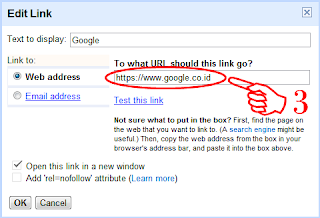
  5. Jendela baru akan muncul
  6. Edit link,new window, link to
  7. Masukkan URL yang ingin di tuju pada kolom kedua kemudian klik Ok.
  8. Maka di area postingan, teks yang sudah kita masukkan URL akan menjadi sebuah teks Link yang berwarna biru. Itu artinya, sobat blogger sudah bisa membuat link.
  9. Post,post editor,area postingan,blogger post
  10. Link yang sudah di buat, tidak akan menuju URL tujuan kalau sobat blogger klik di area postingan, jadi kalau postingan sobat blogger sudah di publikasikan. Baru sobat blogger tes, link yang sudah di buat.
  11. Bagaiman Cara Membuat Link pada mode HTML? Cara membuat link pada HTML, tidak jauh beda dengan pada mode Compuse. Yang jadi bedanya adalah, jendela baru yang muncul. Jendela baru yang muncul pada mode HTML tampak seperti gambar di bawah ini:
  12. Jendela baru pada mode HTML,html mode,html
  13. Teks yang sudah kita sisipi Link tidak langsung terlihat seperti Teks Link tapi terlihat seperti HTML <a> tag. berikut ini contohnya: <a href="https://www.google.co.id">Google</a>
  14. HTML <a> tag tersebut akan menjadi Teks Link bila kita sudah merubah Mode penulisan, dari mode HTML menjadi Mode Compose.

Cara Saya berbagi tentang Cara Membuat Link Di Blogger.com kepada teman-teman sobat blogger dirumah Tujuan artikel Cara Membuat Link Di Blogger.com menambah wawasan Jika Sobat Suka Dengan Cara Membuat Link Di Blogger.com dapat sharing dengan yang lainnya

Cara Saya berbagi tentang : Download SEO PowerSuite 14.3 Untuk Menambah Wawasan

Cara Saya berbagi tentang Download SEO PowerSuite 14.3 kepada teman-teman sobat blogger dirumah Tujuan artikel Download SEO PowerSuite 14.3 menambah wawasan Jika Sobat Suka Dengan Download SEO PowerSuite 14.3 dapat sharing dengan yang lainnya Ya udah Langsung saja Membaca Download SEO PowerSuite 14.3 pada blog ini

Download SEO PowerSuite 14.3

Halo sobat blogger? saya mempunyai software bagus buat Blog nih! Namanya SEO PowerSuite 14.3
Software ini bisa menaikan rangking blog sampai Top10, setelah saya coba dan hasilnya sangat memuaskan!
tetapi saya hanya punya Versi 14.3 nya saja! jika mau di update juga bisa langsung terhubung ke updatennya!


Di SEO PowerSuite 14.3 ini terdapat Fitur SEOnya yaitu :

1. SEO SpyGlass
Download SEO PowerSuite 14.3
Berfungsi untuk menemukan semua link pesaing online yang anda miliki, dan membantu membangun strategi blog sendiri.

2. Rank Tracker
Download SEO PowerSuite 14.3
Menemukan Kata Kunci atau (Meta Tag) yang paling menguntungkan dan posisi situs anda di dalam mesin pencari dari waktu ke waktu.

3. WebSite Auditor
Download SEO PowerSuite 14.3
Memberikan rekomendasi pribadi untuk si Google dan bisa meningkatkan Situs web dan si google akan memberikan Kesempatan untuk peringkat tertinggi 

4. LinkAssistant
Download SEO PowerSuite 14.3
Mencari link partner dan membantu mendirikan dan mengelola ratusan bahkan sampai ribuan link berkualitas tinggi

Nah kurang lebihnya cuman segitu sih yang saya tau..

Kalo mau DOWNLOAD silahkan  Klik Link dibawah

Semoga Bermanfaat, Happy Blogging

Tips: jika ingin download dengan cepat, bisa gunakan Internet Download Manager, dengan download di sini.
Cara Saya berbagi tentang Download SEO PowerSuite 14.3 kepada teman-teman sobat blogger dirumah Tujuan artikel Download SEO PowerSuite 14.3 menambah wawasan Jika Sobat Suka Dengan Download SEO PowerSuite 14.3 dapat sharing dengan yang lainnya

Cara Saya berbagi tentang : Cara Memasang TV Online di Blogger Untuk Menambah Wawasan

Cara Saya berbagi tentang Cara Memasang TV Online di Blogger kepada teman-teman sobat blogger dirumah Tujuan artikel Cara Memasang TV Online di Blogger menambah wawasan Jika Sobat Suka Dengan Cara Memasang TV Online di Blogger dapat sharing dengan yang lainnya Ya udah Langsung saja Membaca Cara Memasang TV Online di Blogger pada blog ini

Banyak cara yang bisa sobat blogger lakukan untuk membuat pengunjung blog sobat bisa bertahan lama di blog sobat. Salah satu cara yang bisa sobat blogger lakukan adalah dengan cara memasang TV Online. Yang namanya orang nonton TV, jarang yang sebentar. Nah... Untuk memasang TV Online di blog, kita akan memamfaatkan jasa Mito TV karena Mivo.TV merupakan Situs TV Online No. 1 di Indonesia. 

tv,televisi,television,tv online,televisi online,online television,mivo,mivo.tv,nonton tv,tv blogger,tv blog


Barang kali ada salah satu di antara sobat blogger yang bertanya, apakah kita butuh antena untuk memasang Streaming TV online? Tidak, untuk membuat TV online di blog, sobat blogger tidak membutuhkan Antena, tetapi sobat blogger membutuhkan Plash Player. Kalau sobat blogger belum memasang atau Install Plash Player, klik saja link berikut: Install Adobe Flash Player.


Cara Pasang TV di Blog

  • Sign In di blogger.com
  • Pada Menu Drop Down pilih Layout
  • Klik Add a Gadget dan Pilih HTML/JavaScript
  • Copy Paste kode berikut pada kolom yang tersedia:
<embed align="top" allowfullscreen="true" allowscriptaccess="sameDomain" bgcolor="#ffffff" devicefont="false" height="860" menu="true" name="MivoTV" pluginspage="http://www.macromedia.com/go/getflashplayer" quality="high" scale="noscale" scroll="auto" src="http://id.imediabiz.com/MivoTV.swf?r=' + Math.round(Math.random() * 99999) + '" type="application/x-shockwave-flash" width="100%" wmode="transparent"></embed>
  • Simpan Widget Sobat blogger


Apakah TV Online ini bisa di pasang di bagian area postingan? Ya jelas dong, sobat blogger tinggal copy paste kode di atas di area postingan (Post Editor). Tapi ingat, saat copy paste kode di atas, harus dalam mode HTML bukan dalam mode Compuse.


Tambahan :
Untuk menyesuaikan background Televisi atau Mito.TV, sobat blogger tinggal rubah atau ganti kode #ffffff dengan kode warna yang sobat blogger inginkan.
Cara Saya berbagi tentang Cara Memasang TV Online di Blogger kepada teman-teman sobat blogger dirumah Tujuan artikel Cara Memasang TV Online di Blogger menambah wawasan Jika Sobat Suka Dengan Cara Memasang TV Online di Blogger dapat sharing dengan yang lainnya

Cara Saya berbagi tentang : Widget Google Translate Bendera Bergerak Untuk Menambah Wawasan

Cara Saya berbagi tentang Widget Google Translate Bendera Bergerak kepada teman-teman sobat blogger dirumah Tujuan artikel Widget Google Translate Bendera Bergerak menambah wawasan Jika Sobat Suka Dengan Widget Google Translate Bendera Bergerak dapat sharing dengan yang lainnya Ya udah Langsung saja Membaca Widget Google Translate Bendera Bergerak pada blog ini

Apakah sobat blogger termasuk tipe orang yang senang browsing dari satu blog ke blog yang lain? Kalau "Ya" berarti sobat blogger pernah melihat sebuah widget yang menampilkan bendera bergerak atau bergoyang. Bendera bergerak atau bergoyang itu bukanlah sebuah widget yang digunakan untuk menghias tampilan blog melainkan sebuah widget yang digunakan untuk menerjemahkan laman web atau blog. Widget tersebut bernama Google Translate Widget Flag Icon. Berarti secara tidak langsung, ada dua mamfaat yang dapat diperoleh dengan memasang Widget Google Translate yaitu Memperindah tampilan blog dan dapat menerjemahkan laman blog sobat blogger.


Google Translate,translate,widget blogger,gadget blogger,cara buat widget translate,blogger translate,Gadget translate


Cara Memasang Widget Google Translate Bendera Bergerak

  • Sign In di blogger.com
  • Pada menu Drop Down, pilih Layout
  • Klik Add a Gadget dan Pilih HTML/JavaScript
  • Copy Paste kode Berikut pada kolom yang tersedia
<center>
<a href="" rel="nofollow" style="cursor: pointer;" target="_blank" title="English"><img alt="English" src="http://a.imageshack.us/img835/6766/inggris.gif" style="cursor: pointer;" title="English" border="0" height="20" align="absbottom"></a>
<a href="" rel="nofollow" style="cursor: pointer;" target="_blank" title="French"><img alt="French" src="http://a.imageshack.us/img697/8801/francis.gif" style="cursor: pointer;" title="French" border="0" height="20" align="absbottom"></a>
<a href="" rel="nofollow" style="cursor: pointer;" target="_blank" title="German"><img alt="German" borde="0" src="http://a.imageshack.us/img84/7864/jerman.gif" style="cursor: pointer;" title="German" height="20" align="absbottom"></a>
<a href="" rel="nofollow" style="cursor: pointer;" target="_blank" title="Spain"><img alt="Spain" src="http://a.imageshack.us/img294/6256/spnyol.gif" style="cursor: pointer;" title="Spain" border="0" height="20" align="absbottom"></a>
<a href="" rel="nofollow" style="cursor: pointer;" target="_blank" title="Italian"><img alt="Italian" src="http://a.imageshack.us/img32/6484/italiab.gif" style="cursor: pointer;" title="Italian" border="0" height="20" align="absbottom"></a>
<a href="" rel="nofollow" style="cursor: pointer;" target="_blank" title="Dutch"><img alt="Dutch" src="http://a.imageshack.us/img64/8434/belanda.gif" style="cursor: pointer;" title="Dutch" border="0" height="20" align="absbottom"></a>
<a href="" rel="nofollow" style="cursor: pointer;" target="_blank" title="Japanese"><img alt="Japanese" src="http://a.imageshack.us/img691/674/jepang.gif" style="cursor: pointer;" title="Japanese" border="0" height="20" align="absbottom"></a>
<a href="" rel="nofollow" style="cursor: pointer;" target="_blank" title="Korean"><img alt="Korean" src="http://a.imageshack.us/img683/4231/koreautara.gif" style="cursor: pointer;" title="Korean" border="0" height="20" align="absbottom"></a>
<a href="" rel="nofollow" style="cursor: pointer;" target="_blank" title="Arabic"><img alt="Arabic" src="http://img268.imageshack.us/img268/3818/saudiarabiab.gif" style="cursor: pointer;" title="Arabic" border="0" height="20" align="absbottom"></a>
<a href="" rel="nofollow" style="cursor: pointer;" target="_blank" title="chinese"><img alt="Chinese" src="http://a.imageshack.us/img176/776/cina.gif" style="cursor: pointer;" title="Chinese" border="0" height="20" align="absbottom"></a>
<p style="display:none;">Widget Google Translate by <a href="http://indosoftgame.blogspot.com/">IndoSoftGame</a></p>
</center>
Cara Saya berbagi tentang Widget Google Translate Bendera Bergerak kepada teman-teman sobat blogger dirumah Tujuan artikel Widget Google Translate Bendera Bergerak menambah wawasan Jika Sobat Suka Dengan Widget Google Translate Bendera Bergerak dapat sharing dengan yang lainnya

Cara Saya berbagi tentang : Dapatkan Ribuan Backlink Berkualitas Dengan Gratis Untuk Menambah Wawasan

Cara Saya berbagi tentang Dapatkan Ribuan Backlink Berkualitas Dengan Gratis kepada teman-teman sobat blogger dirumah Tujuan artikel Dapatkan Ribuan Backlink Berkualitas Dengan Gratis menambah wawasan Jika Sobat Suka Dengan Dapatkan Ribuan Backlink Berkualitas Dengan Gratis dapat sharing dengan yang lainnya Ya udah Langsung saja Membaca Dapatkan Ribuan Backlink Berkualitas Dengan Gratis pada blog ini

Tutorial Blogger dan SEO Blogger, Dapatkan Ribuan Backlink Berkualitas Dengan Gratis

IndoSoftGame - Dapatkan Ribuan Backlink Berkualitas Dengan Gratis. Kebutuhan backlink memang sangat penting untuk para blogger. Banyak para blogger berburu backlink untuk meningkatkan page rank blognya. Sekarang saya mendapatkan solusi bagi sobat yang mau mendapatkan ribuan backlink berkualitas dengan gratis.
Menurut pencipta program ini, ini adalah cara dahsyat untuk tukeran link. Karena satu link yang kita sebarkan akan di bantu oleh satu juta orang lebih dengan hanya mengajak dua orang saja untuk mengikuti program ini. Sistem ini mirip MLM sedalam 20 level. Cukup mudah untuk mengajak dua orang saja untuk mengikuti program ini, anda bisa mempromosikannya dengan blogwalking atau lewat berbagai jejaring sosial.

Nah tunggu apa lagi untuk mendaftar program ini, nggak ada ruginya kok saya jamin. Anda tinggal daftar program ini dan ajak 2 orang teman anda utnuk bergabung maka anda akan mendapatkan manfaatnya. Mulai daftar. Bagi yang belum tahu cara kerja program ini silahkan simak pernyataan di bawah ini.

Anda daftar ke program ini, setelah anda mendaftar anda akan di arahkan menuju ke halaman ini. lihat gambar.


Promosikan blog anda dengan mengisi isian yang ada dan klik update. Setelah anda klik update maka blog anda akan tampil di bagian atas situs ini.


Dapatkan Ribuan Backlink Berkualitas Dengan Gratis

Link itu akan permanen nempel disitu. Dan silahkan anda untuk mempromosikan website replika anda di blog anda agar anda bisa mengajak orang lainnya.


Bayangkan jika anda sudah mengajak 2 orang dan 2 orang member Anda tadi juga bisa mengerjakan cara yang sama, mereka mengajak masing-masing 2 teman mereka, berarti ada tambahan 4 orang kan?. 4 Orang ini disebut Level 2 Anda. Total Jumlah member Anda sekarang menjadi 6. Kemudian ini berlanjut terus, 4 orang baru yang di level 2 Anda tadi juga mengajak 2 teman mereka, tambah 8 (Level 3). Sekarang Anda telah dibantu oleh 14 orang. Link Ke Blog Anda dibawa oleh 14 orang, padahal Anda hanya ngelink ke tempat saya satu kali bukan? Ini terus berlanjut!

Dan berikut ini tabel perkembangannya :


LevelJumlahTotal
122
246
3814
41630
53262
664126
7128254
8256510
95121022
1010242046
1120484094
1240968190
13819216382
141638432766
153276865534
1665384131070
17131072262142
18262144524286
195242881048574
2010485762097150


Selain mendapatkan backlink anda juga bisa kebanjiran pengunjung lho, bagaimana, dengan membaca penjelasan di atas apakah anda juga mau bergabung? bagi yang mau bergabung, silahkan untuk mendaftar di sini.


Oleh karena itu segera Dapatkan Ribuan Backlink Berkualitas Dengan Gratis Sekarang juga.
Cara Saya berbagi tentang Dapatkan Ribuan Backlink Berkualitas Dengan Gratis kepada teman-teman sobat blogger dirumah Tujuan artikel Dapatkan Ribuan Backlink Berkualitas Dengan Gratis menambah wawasan Jika Sobat Suka Dengan Dapatkan Ribuan Backlink Berkualitas Dengan Gratis dapat sharing dengan yang lainnya

Cara Saya berbagi tentang : Cara Membuat Teks Area Cantik Untuk Menambah Wawasan

Cara Saya berbagi tentang Cara Membuat Teks Area Cantik kepada teman-teman sobat blogger dirumah Tujuan artikel Cara Membuat Teks Area Cantik menambah wawasan Jika Sobat Suka Dengan Cara Membuat Teks Area Cantik dapat sharing dengan yang lainnya Ya udah Langsung saja Membaca Cara Membuat Teks Area Cantik pada blog ini

Teks Area


Fungsi dari teks area tidak jauh beda dengan fungsi Spoiler. Keduanya adalah fitur Blogspot yang digunakan untuk menghemat tempat atau Space di postingan. Akan tetapi, teks area lebih sering digunakan untuk area atau tempat kode. Untuk memasang teks area di blog, kita tidak perlu mengedit Template. Kita hanya meletakkan sedikit kode saat menulis postingan.

Teks area sederhana

<textarea rows="6" cols="35">
Letakkan kode atau tulisan sobat disini
</textarea>

Hasilnya :


Teks Area plus tombol Copy All

<div>
<form name="copy">
<div align="center">
<input onclick="javascript:this.form.txt.focus();this.form.txt.select();" type="button" value="Copy All" /> </div>
<div align="center">
</div>
<div align="center">
<textarea cols="15" name="txt" rows="50" style="height: 100px; width: 350px;" wrap="VIRTUAL">
Letakkan kode atau tulisan sobat disini
</textarea>
</div>
</form>
</div>

Hasilnya :


Untuk memodifikasi tampilan teks area sobat, sobat blogger bisa menggunakan salah satu dari teks area berikut :

Teks area Bagian 1


Teks area Bagian 2

Teks Area Bagian 3

Teks Area Bagian 4

Teks Area bagian 5

Teks Area Bagian 6

Teks Area Bagian 7

Teks Area Bagian 8

Teks Area Bagian 9

Teks Area Bagian 10

Berikut ini kode dari kesepuluh teks area di atas :

Teks area Bagian 1

<textarea name="code" rows="3" cols="20" style="background:#BFFAFF; color:#FF0000; border-bottom: 4px solid #40FF1F; border-right: 4px solid #40FF1F; border-top: 4px solid #FFE900; border-left: 4px solid #FFE900; line-height:1.5em; padding:5px; -moz-border-radius:10px;">ISI TEKS AREA SOBAT DISINI</textarea>

Teks area Bagian 2

<textarea cols="20" name="code" rows="3" style="background: none repeat scroll 0% 0% rgb(218, 255, 191); border: 2px dashed rgb(41, 95, 0); color: #295f00; line-height: 1.5em; padding: 5px;">ISI TEKS AREA SOBAT DISINI</textarea>

Teks Area Bagian 3

<textarea cols="30" name="code" rows="6" style="background: none repeat scroll 0% 0% rgb(239, 0, 144); border: 3px dotted rgb(255, 239, 249); color: #ffeff9; line-height: 1.5em; padding: 5px;">ISI TEKS AREA SOBAT DISINI</textarea>

Teks Area Bagian 4

<textarea cols="30" name="code" rows="6" style="-moz-border-radius: 7px 7px 7px 7px; background: none repeat scroll 0% 0% rgb(251, 239, 255); border-color: rgb(202, 61, 217); border-style: solid; border-width: 1px 1px 1px 20px; color: #ca3dd9; line-height: 1.5em; padding: 5px;">ISI TEKS AREA SOBAT DISINI</textarea>

Teks Area bagian 5

<textarea cols="30" name="code" rows="6" style="background: none repeat scroll 0% 0% rgb(255, 0, 10); color: white; line-height: 1.5em; padding: 5px;"><br />ISI TEKS AREA SOBA DISINI</textarea>

Teks Area Bagian 6

<textarea cols="30" name="code" rows="6" style="-moz-border-radius-bottomright: 15px; -moz-border-radius-topleft: 15px; background: none repeat scroll 0% 0% rgb(255, 218, 175); border: 2px ridge rgb(127, 69, 0); color: #7f4500; line-height: 1.5em; padding: 5px;"> ISI TEKS AREA SOBAT DISINI</textarea>

Teks Area Bagian 7

<textarea cols="30" name="code" rows="6" style="-moz-border-radius: 5px 5px 5px 5px; background: none repeat scroll 0% 0% rgb(0, 0, 0); border: 2px inset rgb(204, 204, 204); color: white; line-height: 1.5em; padding: 0pt 7px;">ISI TEKS AREA SOBAT DISINI</textarea>

Teks Area Bagian 8

<textarea cols="30" name="Bptxt" rows="6" style="-moz-background-inline-policy: continuous; -moz-border-radius: 15px 15px 15px 15px; -moz-box-shadow: 5px 0px 8px rgb(129, 129, 129); background: none repeat scroll 0% 0% white; border-left: 20px solid red; color: black; line-height: 150%; padding: 5px;">ISI TEKS AREA SOBAT DISINI</textarea>

Teks Area Bagian 9

<textarea cols="30" name="Bptxt" rows="6" style="-moz-border-radius-bottomright: 15px; background: none repeat scroll 0% 0% yellow; border-left: 20px solid red; color: black; line-height: 1.5em; padding: 5px;">ISI TEKS AREA SOBAT DISINI</textarea>

Teks Area Bagian 10

<textarea cols="30" name=Btxt" rows="6" style="-moz-background-inline-policy: continuous; -moz-border-radius: 15px 15px 15px 15px; -moz-box-shadow: 5px 0px 8px rgb(129, 129, 129); background: none repeat scroll 0% 0% Pink; border-left: 20px solid red; color: black; line-height: 150%; padding: 5px;">ISI TEKS AREA SOBAT DISINI</textarea>
Cara Saya berbagi tentang Cara Membuat Teks Area Cantik kepada teman-teman sobat blogger dirumah Tujuan artikel Cara Membuat Teks Area Cantik menambah wawasan Jika Sobat Suka Dengan Cara Membuat Teks Area Cantik dapat sharing dengan yang lainnya

Cara Saya berbagi tentang : Cara Buat Peringatan Kalau Blog Dalam Perbaikan Untuk Menambah Wawasan

Cara Saya berbagi tentang Cara Buat Peringatan Kalau Blog Dalam Perbaikan kepada teman-teman sobat blogger dirumah Tujuan artikel Cara Buat Peringatan Kalau Blog Dalam Perbaikan menambah wawasan Jika Sobat Suka Dengan Cara Buat Peringatan Kalau Blog Dalam Perbaikan dapat sharing dengan yang lainnya Ya udah Langsung saja Membaca Cara Buat Peringatan Kalau Blog Dalam Perbaikan pada blog ini

Karena satu dan lain hal, sobat blogger harus memperbaiki template sobat. Proses perbaikannya pun akan memakan waktu yang cukup lama (Sebut saja dua atau tiga hari). Ketika hal tersebut bener-bener terjadi di situs atau blog sobat, apa yang akan sobat blogger lakukan? Apakah sobat blogger akan membiarkan pengunjung setia blog sobat melihat template sobat dalam keadaan sedang diperbaiki? Kalau saya pribadi, saya tidak akan membiarkan pengunjung saya melihat blog saya dalam keadaan under construction (Dalam keadaan perbaikan). Saya akan memberi tahu pengunjung saya bahwa blog saya dalam keadaan perbaikan, dan saya akan meminta mereka datang pada lain waktu.


Tapi yang jadi masalah, tidak mungkin kan kita akan memberi tahu pengunjung kita satu persatu bahwa blog kita dalam keadaan perbaikan. Jadi, solusinya adalah kita beri tahu pengunjung kita melalui sebuah gambar yang menjelaskan bahwa blog kita dalam proses perbaikan. Bagaimana cara membuat sebuah pemberitahuan bahwa blog dalam keadaan perbaikan? Gampang, ikuti langkah di bawah ini.


Cara membuat pemberitahuan kalau blog dalam keadaan Maintenance

  • Sign In di blogger.com
  • Pada menu drop down klik template
  • Backup template sobat terlebih dahulu.
  • Setelah itu, klik Edit HTML dan klik Proceed
  • Cari kode ]]></b:skin>
  • Tempatkan kode berikut di atasnya
html {
height: 100%;
background: url(http://www.freecomputermaintenance.com/wp-content/uploads/2011/09/Closed_for_Maintenance_JPG.jpg) no-repeat center 50%;
margin: 0;
}
body {
display: none;
}
  • Simpan template sobat.
Yang warna merah adalah URL gambar, sobat blogger bisa ganti dengan pilihan gambar di bawah ini :
URL Gambar :
https://blogger.googleusercontent.com/img/b/R29vZ2xl/AVvXsEjC9J19AgpTbaunyUf4-uqGtwNL9up-BLjQSHgOF8ZoILyYkzOyLw0_vROotJb8pvGJxe6miEy2XmDP5ICZynPLe3O262-HHlP0ObM7NfhlmrhD5utUHHzJhEHmc0YnX4mM_ZHlvbCbczQm/s1600/3.jpg

URL Gambar :
https://blogger.googleusercontent.com/img/b/R29vZ2xl/AVvXsEhI2JdpOP7L2joK0bvbhn5P0e4NHoAbxyv3RC5jHQypeHh0-NWAPpUoOCoGXrYvD8K9Ryy8Vj8CEgQMmx0RxZKa7VrAzzCW4m950ZvM-iPAIDSvl-oAQxoZyuedc87ZcFkK2HrG1heNVKoG/s1600/1.jpg

URL Gambar :
https://blogger.googleusercontent.com/img/b/R29vZ2xl/AVvXsEjlE2hD6NfTrALYWfIEhbLy05MIY6tw3rrC1kyMABkVFHZJBnOPcdNl4N_070vS49MeF4EWoNgk38jKlqvfthec5PXgBpzQeX2xBNxzdCeb_bsg4d_Sqa1nHIRHzvE6oJ6TNXCLU2i7VHYm/s1600/2.gif 
Cara Saya berbagi tentang Cara Buat Peringatan Kalau Blog Dalam Perbaikan kepada teman-teman sobat blogger dirumah Tujuan artikel Cara Buat Peringatan Kalau Blog Dalam Perbaikan menambah wawasan Jika Sobat Suka Dengan Cara Buat Peringatan Kalau Blog Dalam Perbaikan dapat sharing dengan yang lainnya

Cara Saya berbagi tentang : Cara Buat Email Subscription Box Untuk Menambah Wawasan

Cara Saya berbagi tentang Cara Buat Email Subscription Box kepada teman-teman sobat blogger dirumah Tujuan artikel Cara Buat Email Subscription Box menambah wawasan Jika Sobat Suka Dengan Cara Buat Email Subscription Box dapat sharing dengan yang lainnya Ya udah Langsung saja Membaca Cara Buat Email Subscription Box pada blog ini
Kalau warna blog kita dominan dengan warna yang gelap, tentu saja akan terlihat tidak bagus kalau kita memasang kotak berlangganan FeedBurner yang berwarna warni, alias terang. Oleh karena itu, saya pun sudah menyediakan sobat blogger sebuah Feedburner Subscription Box yang memiliki tampilan gelap tetapi tetap memiliki tampilan yang bagus.


Kotak Berlangganan FeedBurner ini terdiri atas jejaring sosial Facebook dan Twitter sehingga akan mempermudah pengunjung blog sobat untuk menemukan profil kita di kedua Social Network tersebut. Tidak hanya itu, kotak berlangganan FeedBurner ini sudah ditambahkan dengan fitur Twitter Counter dan FeedCounter sehingga memungkinkan kita untuk melihat secara langsung jumlah Reader kita di Google FeedBurner dan Twitter.


Cara Memasang Kotak Berlangganan FeedBurner

  • Sign In di blogger.com
  • Pada menu drop Down, Pilih layout >> Add a Gadget >> HTML/JavaScript
  • Copy Paste kode berikut pada klom yang tersedia:
<div style="background-color : #ffffff;padding-top:10px; border: 1px solid #ccc;">
<a href="http://feeds.feedburner.com/indosoftgame" target="_blank" title="Subscribe To The Latest Posts"><img style="float:left; width:30px; height:30px; margin-right:5px" src="http://img171.imageshack.us/img171/162/rssicons.jpg" /></a><a href="http://feeds.feedburner.com/indosoftgame" target="_blank" title="Subscribe To The Latest Posts"><b><u>Subscribe to our RSS Feed</u></b></a>
and We will let you know when we have new posts!
<br />
<center>
<b>Or get the latest posts via Email</b>
<form style="padding-top:6px;" id="subscribe" action="http://feedburner.google.com/fb/a/mailverify" method="post" target="popupwindow" onsubmit="window.open('http://feedburner.google.com/fb/a/mailverify?uri=indosoftgame', 'popupwindow', 'scrollbars=yes,width=550,height=520');return true">
<input type="text" value="Enter your email address..." id="subbox" onfocus="if (this.value == &#39;Enter your email address...&#39;) {this.value = &#39;&#39;;}" onblur="if (this.value == &#39;&#39;) {this.value = &#39;Enter your email address...&#39;;}" name="email" style="width:170px;" />
<input type="hidden" value="indosoftgame" name="uri" />
<input type="hidden" name="loc" value="en_US" />
<input style="
        padding-left:3px;
        padding-right:3px;
        border: 1px solid #333333;
        cursor: pointer;
        background-color: #000000;
        color: #FFFFFF;"
type="submit" value="Submit" />
</form>
</center>
<center>
<table border="0">
<tr>
<td>
<a href="http://www.facebook.com/indosoftgame" target="_blank" title="Connect On Facebook">
<img style="width:54px; height:54px;" src="http://img29.imageshack.us/img29/3497/facebookiconf.jpg" /></a>
</td>
<td>
<a href="http://twitter.com/bangprohi" target="_blank" title="Let's be friend. lols.">
<img style="width:54px; height:54px;" src="http://img291.imageshack.us/img291/3765/twittericon.jpg " /></a>
</td>
<td>
<td>
<a href="http://feeds.feedburner.com/indosoftgame"><img src="http://feeds.feedburner.com/~fc/tutorialblogspot/PbmK?bg=CCCCCC&amp;fg=444444&amp;anim=0" height="26" width="88" style="border:0" alt="" /></a>
<script type="text/javascript" language="JavaScript" src="http://twittercounter.com/embed/bangprohi/ffffff/111111"></script>
</td>
</td>
</tr>
</table>
</center>
</div>
  • Simpan Widget Sobat

Tambahan :

  1. Ganti bangprohi dengan nama akun Twitter Sobat dan indosoftgame dengan Nama akun FeedBurner Sobat
  2. Hapus http://www.facebook.com/indosoftgame dan ganti dengan URL Facebook sobat

#ffffff adalah warna background dan #ccc adalah warna border, silahkan sobat rubah dengan warna yang sobat blogger inginkan. Kode warna bisa sobat temukan disini : Hex Color Code Generator 
Cara Saya berbagi tentang Cara Buat Email Subscription Box kepada teman-teman sobat blogger dirumah Tujuan artikel Cara Buat Email Subscription Box menambah wawasan Jika Sobat Suka Dengan Cara Buat Email Subscription Box dapat sharing dengan yang lainnya