Tampilkan postingan dengan label tutorial android. Tampilkan semua postingan

Cara Saya berbagi tentang : Cara Root Android Samsung, Sony, HTC, dan Tablet Untuk Menambah Wawasan

Cara Saya berbagi tentang Cara Root Android Samsung, Sony, HTC, dan Tablet kepada teman-teman sobat blogger dirumah Tujuan artikel Cara Root Android Samsung, Sony, HTC, dan Tablet menambah wawasan Jika Sobat Suka Dengan Cara Root Android Samsung, Sony, HTC, dan Tablet dapat sharing dengan yang lainnya Ya udah Langsung saja Membaca Cara Root Android Samsung, Sony, HTC, dan Tablet pada blog ini
Android Root
Cara Root Android Samsung, Sony, HTC, dan Tablet sangat banyak sekali dicari di pencarian Google, untuk itu disini saya ingin share info mengenai Cara Root Android Samsung, Sony, HTC, dan Tablet.

Sebenarnya sudah banyak sekali teman2 blogger master sudah menyiarkan info tentang cara root android di blog/ web mereka. namun kali ini saya mencoba untuk memperbaruinya agar lebih terlihat fresh dan new look..


OK, tidak perlu menjelaskan apa itu ROOT ANDROID karna saya yakin anda pasti sudah tahu apa itu root? tapi kalau memang ingin lebih tahu bisa anda baca sekilas mengenai 3 Cara Root Android, dan sekarang langsung saja saya share step by step Cara Root Android Samsung, Sony, HTC, dan Tablet secara praktis dan tidak repot itu artinya bisa juga Android Root All Type. 

Mungkin bisa dibilang cara ini adalah untuk semua tipe hp Android, karna dengan software yang satu ini dan dengan cara yang sangat praktis, anda bisa dengan muah melakukan sendiri root smartphone kesayangan anda dengan tanpa ragu.. untuk step pertama:
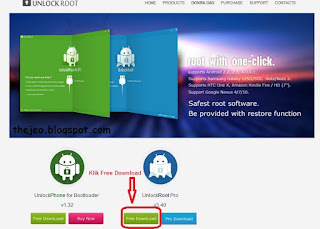
Download Software melalui official websitenya UnlockRoot Pro
tampilanya seperti gambar dibawah :

Android Root All Type

Pilih saja yang FREE DOWNLOAD

Setelah proses download selesai, silahkan lakukan install di PC Anda, dan untuk daftar list tipe Android apa saja yang kompatibel dengan software ini anda bisa kunjungi listnya disini, dan selamat untuk smartphone anda yang masuk dalam kategori bisa di root oleh software ini.

Selanjutnya, setelah proses instalasi selesai ikuti petunjuk berikutnya.
  • Persiapkan kabel USB untuk ponsel android anda.
  • Setelah Kabel USB siap, segera lakukan Debug pada ponsel android anda. Caranya masuk ke Menu Setting/Pengaturan - Aplikasi - Development/Pengembangan - Beri tanda "Centang" pada pilihan "Mode USB Debugging".
  • Setelah siap, segera hubungkan ponsel android anda dengan PC anda menggunakan kabel USB yang telah disediakan.
  • Jika sudah anda hubungkan. Maka jalankan program UnlockRoot yang tadi anda install. Tunggu untuk beberapa saat hingga program membaca device anda.
  • Setelah device/ponsel android anda terbaca oleh program UnlockRoot. Maka silahkan klik tombol ROOT. Tunggu hingga proses selesai.
  • Biasanya di tengah proses ROOTING berjalan. Anda akan dikonfirmasi untuk menginstall aplikasi penghemat baterai. Anda dapat menginstall atau pun melewatinya.
  • Jika proses ROOTING berhasil maka anda akan mendapatkan konfirmasi berupa keterangan ROOTED.
  • Setelah proses ROOT berhasil anda akan dikonfirmasi untuk melakukan REBOOT pada device atau ponsel android anda. Klik Ok.
Selamat ponsel android anda sudah selesai di ROOT.

Related Search :
Cara Saya berbagi tentang Cara Root Android Samsung, Sony, HTC, dan Tablet kepada teman-teman sobat blogger dirumah Tujuan artikel Cara Root Android Samsung, Sony, HTC, dan Tablet menambah wawasan Jika Sobat Suka Dengan Cara Root Android Samsung, Sony, HTC, dan Tablet dapat sharing dengan yang lainnya

Cara Saya berbagi tentang : Download dan Cara Instal os Android di PC Untuk Menambah Wawasan

Cara Saya berbagi tentang Download dan Cara Instal os Android di PC kepada teman-teman sobat blogger dirumah Tujuan artikel Download dan Cara Instal os Android di PC menambah wawasan Jika Sobat Suka Dengan Download dan Cara Instal os Android di PC dapat sharing dengan yang lainnya Ya udah Langsung saja Membaca Download dan Cara Instal os Android di PC pada blog ini
Download dan Cara Instal os Android 4.0 ice cream sandwich pada pc

ice cream sandwichFree alias gratis bisa anda dapatkan disini, Os Android memang fenomenal dan begitu sangat pesat sekali perkembangannya di industri gadget Dunia, sampai di PC pun kita bisa dengan mudah meng instal nya karena memang os milik google ini banyak sekali di gemari, dan kali ini yuk di simak cara instal os Android 4.0 SDK dan Ice Cream Sandwich di emulator dan mengeksplorasi fitur baru Google Mobile OS.
Lihat di bawah langkah-demi-langkah petunjuk tentang cara untuk mengatur dan menginstal Android 4.0 SDK di PC Anda.


Langkah 1 - Download file Android SDK DISINI Atau File exe nya Disini Pilih Versi x86 atau Windows x64, jika Anda  menggunakan OS Microsoft Windows .
Langkah 2 - Extract atau install file SDK Android yg udah anda download ke folder pada PC Anda.
Langkah 3 - Sekarang, buka folder yg telah diekstrak SDK, dan Jalankan "SDK Manager" aplikasi.

SDK Manager 


Langkah 4 - Jalankan SDK manager dan Program akan memuat otomatis semua paket SDK Android.
Instal SDK Manager 

Langkah 5 - Setelah manager SDK menyelesaikan proses loading, sekarang Anda dapat memilih paket yang ingin anda instal. Di sini, kita akan memilih "Android 4.0 (API 14)" dan "Android Platform SDK-tool" (di bawah Tools).
List SDK Installer

Langkah 6 - Sekarang Klik "Instal paket ...". Anda akan diminta untuk mengkonfirmasi paket yang Anda pilih untuk instalasi.
ANDROID 4.0 Ice Cream Sandwich for pc

Langkah 7 - Kemudian Klik tombol "Instal" dan menunggu untuk semua paket untuk men-download dari internet dan menginstal.
os android 4.0 Ice Cream Sandwich for pc
Klik Finish dan Tutup Manager SDK,  semua paket yang didownload dan diinstal pada PC Anda.

Sekarang kita akan men-Set Up Android 4.0 Emulator

Setelah Anda menginstal SDK Android R14 paket dan alat, sekarang saatnya untuk meninstall Android Emulator sehingga Anda dapat menjalankan Android 4.0 (Ice Cream Sandwich) pada PC Anda.

Langkah 8 - Buka folder SDK Android dan menjalankan "Manajer AVD". Klik pada "New" dan menciptakan Perangkat Virtual dengan rincian seperti pada screenshot di bawah ini.
Setting SDK

Langkah 9 - Klik "OK".
ICS Android SDK

Langkah 10- Pilih perangkat virtual baru Anda buat dari daftar dan klik pada "Start".
ICS Android os 04

Langkah 11 - Tidak perlu mengubah apa pun dalam Pilihan Peluncuran, Klik pada tombol "Launch".
launch SDK Android

Langkah 12 - emulator akan mulai setelah beberapa jendela Command Prompt flicker dan kemudian Anda akan melihat layar berikut di mana perangkat Android akan boot up. Ini mungkin memakan waktu sekitar 5 menit untuk boot ketika loading untuk pertama kalinya.
Ice Cream Sandwich for PC

Langkah 13 - Setelah Android 4,0 dimuat di Emulator, Anda akan melihat Welcome Screen.
Tampilan Os Android Ice Cream Sandwich 04 pada PC

Selamat mencoba.. 
source: http://nazarulakbar.blogspot.com/2012/01/download-os-android-40-ice-cream.html
Cara Saya berbagi tentang Download dan Cara Instal os Android di PC kepada teman-teman sobat blogger dirumah Tujuan artikel Download dan Cara Instal os Android di PC menambah wawasan Jika Sobat Suka Dengan Download dan Cara Instal os Android di PC dapat sharing dengan yang lainnya